


理解锂离子电池
要明白 Surface Pro 使用的是锂离子聚合物电池,这类电池最怕的两个“敌人”是:
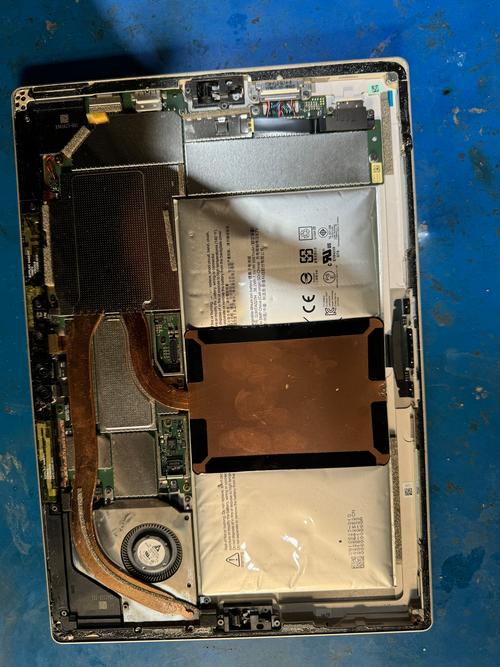
(图片来源网络,侵删)
- 完全耗尽电量(过度放电)
- 长期处于满电或高温状态
我们的所有保养策略都围绕着“避免电量耗尽”和“避免高温高压”这两个核心原则。
日常使用习惯(最重要的部分)
这部分是保持电池健康的关键,养成好习惯比任何软件工具都有效。
避免电量耗尽
- 不要用到自动关机:尽量不要让 Surface Pro 的电量用到 0% 然后自动关机,这会对电池造成不可逆的损伤。
- 及时充电:当电量降到 20% - 30% 左右时,就应该开始寻找电源进行充电了,这是最理想的充电触发点。
- 低电量模式:当电量不足时,系统会自动提示进入“电池节约模式”,此时请尽快保存工作并连接充电器。
避免长时间满电
- 不要一直插着电源使用:这是最常见的误区,很多人习惯于将 Surface Pro 当作台式机使用,常年插着电源,这会让电池一直处于 100% 的高压状态,加速电池老化。
- 最佳实践:在办公室或家里有固定使用地点时,可以这样做:
- 如果你的使用时间不长(2-3 小时),可以直接用电池。
- 如果需要长时间使用(比如超过 4 小时),可以先插电使用。
- 当电量充到 80% - 90% 左右时,可以拔掉电源,继续用电池工作,或者,直接设置为“最佳电池”模式(见下文)。
控制温度
- 高温是电池的头号杀手,请确保 Surface Pro 的通风口不被堵塞(比如不要在床上、沙发上使用)。
- 避免阳光直射:不要将设备放在炎热的车内或窗台上。
- 使用时充电会产生更多热量:如果设备发热明显,可以先关掉一些高负载应用(如视频编辑、大型游戏),或者暂停充电,待设备冷却后再继续。
善用 Windows 的内置电池设置
这是微软官方推荐的电池管理方式,非常有效。
- 路径:
设置>系统>电源和电池 - 关键设置:
- 电池模式:
- 最佳电池:强烈推荐! 这是 Windows 11/10 的新功能,当你插上电源时,它会将电量充到 80% 左右就停止,从而减少电池的化学压力,显著延长其长期寿命,对于绝大多数日常办公和娱乐用户来说,这是最理想的设置。
- 更好的性能:允许电池充满电,适合需要持续高性能的用户(如视频剪辑、编程)。
- 最佳电池续航:限制后台活动以换取更长的使用时间。
- 电池使用情况:定期查看哪些应用耗电最多,对于异常耗电的应用,可以检查其设置或考虑卸载。
- 电池模式:
长期存放(不使用时)
如果你打算将 Surface Pro 长时间(例如超过一个月)不使用,正确的存放方法至关重要。
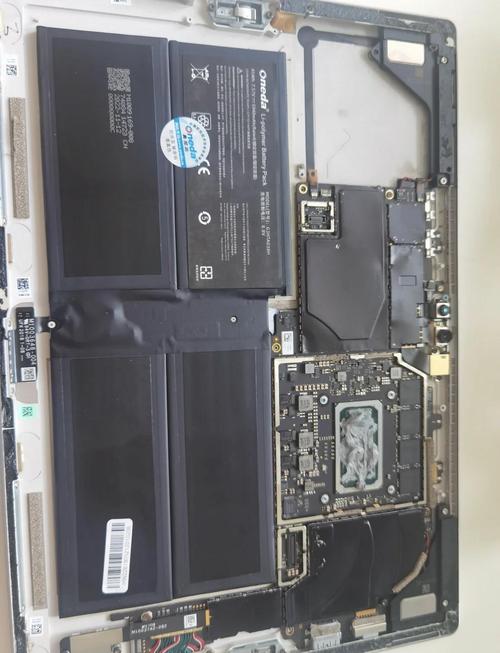
(图片来源网络,侵删)
- 电量水平:将电池充到 50% 左右,这个电量水平既能防止因自放电而过度放电,又能避免满电状态下的高压存储。
- 关机:完全关闭设备,而不是进入睡眠或休眠模式。
- 环境:将设备存放在阴凉、干燥的地方,理想温度在 20°C 左右。
- 定期检查:建议每隔 1-2 个月拿出来,开机检查一下电量,如果电量掉得过低(比如低于 20%),就把它充回到 50% 左右,然后再放回去。
常见误区与澄清
误区1:“必须把电池完全用光再充满,进行深度校准。”
- 澄清:这是老式镍镉电池的遗毒。现代锂离子电池完全不需要这样做,频繁的深度放电反而会损害电池,你只需要正常使用,让 Windows 自动管理即可。
误区2:“必须充满电才能开始用。”
- 澄清:完全没有必要,你可以在任何电量水平下使用设备,新设备第一次使用时,也无需刻意充满12小时。
误区3:“第三方电池校准软件能修复电池。”
- 澄清:Windows 自带的电源管理系统已经非常智能,所谓的“电池校准”软件大多只是进行一次完整的充放电循环,效果有限,甚至可能不安全。强烈不建议使用来路不明的第三方软件。
电池健康度与更换
如何查看电池健康度?
Windows 本身不直接显示“电池健康百分比”,但你可以通过系统日志来大致估算。
- 在搜索栏输入
事件查看器并打开。 - 导航到
Windows 日志>系统。 - 在右侧的“操作”窗格中,点击
筛选当前日志...。 - 在“事件来源”中,输入
Microsoft-Windows-Kernel-Power,然后点击“确定”。 - 在事件列表中,找到 ID 为
1的“电源引导已启动”事件。 - 双击打开事件,在“常规”选项卡下的“详细信息”框中,寻找类似
Full charge capacity的信息,这个数值是电池当前能充到的最大容量,与设计容量(通常在设备规格或电池标签上可以找到)对比,就能估算出健康度。
例如:设计容量是 45 Wh,当前 Full charge capacity 是 40 Wh,那么健康度大约是 89%。
何时需要更换电池?
- 续航时间急剧缩短:比如以前能用 8 小时,现在只能用 2-3 小时,且排除软件问题后仍无改善。
- 电量掉得飞快:从 100% 很快掉到 0%,或者在休眠状态下电量消耗异常。
- 电池异常:设备明显发热,或者电池出现物理膨胀(这是非常危险的情况,请立即停止使用并联系官方售后)。
如何更换:
- 官方渠道:联系微软官方售后或授权服务中心进行更换,这是最安全、最有保障的方式,但价格较贵。
- 第三方服务:一些信誉良好的第三方维修店也提供更换服务,价格可能更实惠,但需要确保使用的是高质量电芯,并选择口碑好的商家。
Surface Pro 电池保养黄金法则
- 日常用:随用随充,用到 30% 就充,充到 80% 左右就可以拔掉。
- 固定用:开启“最佳电池”模式,让它自动管理充电上限。
- 别高温:保持通风,避免暴晒。
- 长期放:存放在 50% 电量、阴凉干燥处,并定期检查。
- 信官方:善用 Windows 内置设置,远离第三方“优化”软件。
遵循以上建议,你的 Surface Pro 电池就能在很长一段时间内保持良好的状态,为你提供可靠的续航支持。
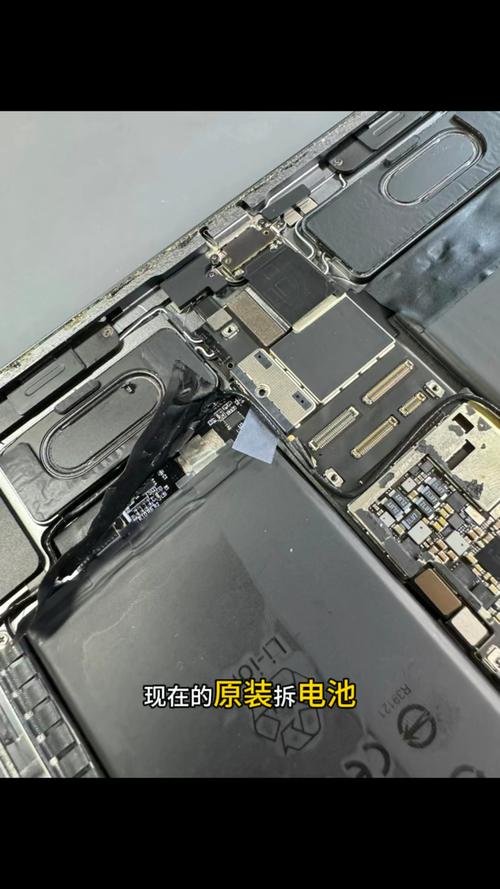
(图片来源网络,侵删)


