


通过“设置”查询(最准确、最官方)
这是苹果官方提供的方法,也是查询电池健康状况最权威的途径。
(图片来源网络,侵删)
操作步骤:
-
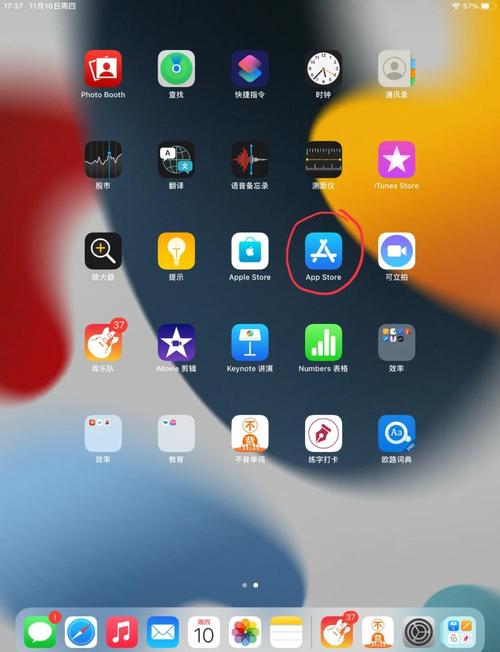
打开“设置”应用:在您的iPad主屏幕上找到并点击灰色的“设置”齿轮图标。
-
进入“电池”选项:在设置菜单中,向下滑动,找到并点击 “电池”。
-
点击“电池健康与充电”:在“电池”菜单里,您会看到关于电池使用的各种信息,继续点击 “电池健康与充电” (Battery Health & Charging)。
-
查看电池信息:进入后,您会看到最重要的两项指标:
 (图片来源网络,侵删)
- 最大容量
- 峰值性能能力
如何解读查询结果
最大容量
这个指标反映了您的电池相对于全新状态的蓄电能力,以百分比表示。
- 100%:电池处于全新状态,性能最佳。
- 99% - 80%:电池状态良好,损耗正常,在这个范围内,您几乎感觉不到任何电池续航的差异。
- 79% - 65%:电池性能有所下降,您可能会注意到续航时间比新机时缩短了,虽然iPad依然可以正常使用,但您可以考虑在未来为电池进行更换。
- 低于65%:电池健康状况显著下降,续航时间会大幅缩短,并且在某些情况下可能会出现性能限制(尤其是在电量较低时)。强烈建议您尽快联系Apple支持或授权服务提供商进行电池更换。
“最大容量”是衡量您电池“能装多少电”的核心指标,百分比越低,续航越差。
峰值性能能力
这个功能主要针对较旧的iPad,用于管理电池的峰值性能以防止意外关机。
- “正常”:这表示您的电池目前可以支持所有正常的性能需求,iPad不会因为电池问题而降速。
- “性能受限”:这通常只在电池非常老旧且无法提供足够电力时才会出现,当系统检测到电池电量不足以支持峰值负载(如运行大型游戏、视频编辑等高耗能任务)时,为了防止设备突然关机,系统会自动降低处理器最高频率,导致设备感觉“变慢”了。
如果看到这个提示,也强烈建议您更换电池。
其他辅助查询方法
虽然“设置”里的信息最准确,但以下方法可以帮助您从不同角度了解电池使用情况。
查看电池用量统计
这个功能可以告诉您哪些App最耗电,帮助您优化使用习惯。
- 路径:
设置>电池> 在这里您可以直接看到过去24小时或过去10天内,各个App的电池用量排名。 - 作用:如果您发现某个App的电量消耗异常高,可以尝试更新它、关闭其后台活动,或者不使用时手动关闭。
使用系统信息
对于喜欢技术细节的用户,可以通过“系统信息”App查看更精确的电池循环次数。
- 路径:
- 打开 “系统信息” App(如果没有,可以在App Store搜索下载,或通过Safari浏览器访问
about://systeminfo)。 - 在左侧菜单中,点击 “电源” (Power)。
- 在右侧信息中,找到 “循环计数” (Cycle Count)。
- 打开 “系统信息” App(如果没有,可以在App Store搜索下载,或通过Safari浏览器访问
- 如何解读循环次数:
- 什么是循环次数? 一个完整的充电循环等于将电池电量从满用到空,再充满,您今天用了50%的电量,明天又用了50%,这就算作一个完整的充电循环。
- 标准参考:苹果设计的iPad电池在达到 1000次 充电循环后,仍能保留最高80%的原始容量,循环次数是衡量电池使用年限的另一个重要指标。
- 低于500次:电池还很新。
- 500 - 800次:电池处于中年期,开始有自然损耗。
- 超过1000次:电池已进入老年期,损耗会比较明显,建议关注“最大容量”的变化。
总结与建议
| 查询方法 | 优点 | 缺点 | 适用人群 |
|---|---|---|---|
| 设置 > 电池健康 | 最官方、最直观,直接给出健康度百分比 | 信息相对简单 | 所有用户,首选方法 |
| 设置 > 电池用量 | 帮助分析耗电App,优化使用习惯 | 不反映电池物理健康 | 想延长续航时间的用户 |
| 系统信息App | 可查看精确的循环次数,技术细节丰富 | 步骤稍复杂,不易理解 | 喜欢钻研的技术爱好者 |
给您的最终建议:
- 首选“设置”里的“电池健康”,这是您判断是否需要换电池的决定性依据。
- 最大容量”在80%以上,无需担心,正常使用即可。
- 最大容量”低于80%,且您觉得续航严重影响了使用体验,就可以考虑预约Apple Store或授权服务商进行电池更换了。
- 更换电池后,您的“最大容量”会恢复到接近100%,“峰值性能能力”也会重置为“正常”。


