


检查任务栏设置(最常见原因)
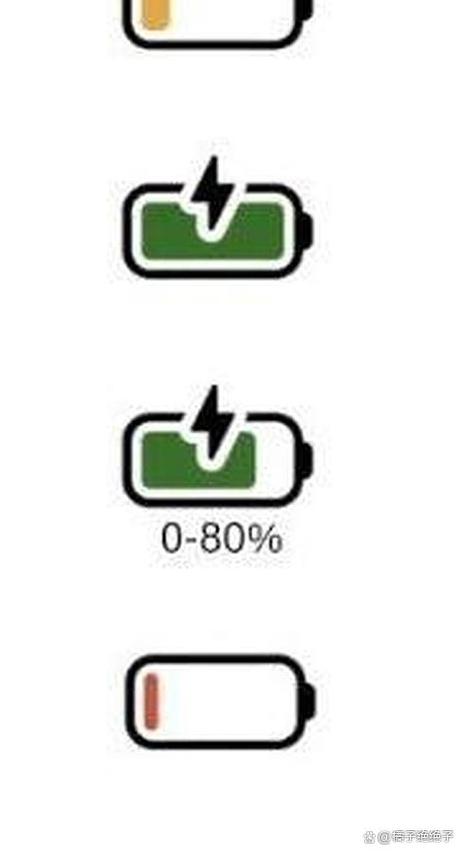
这个图标可能只是被隐藏了。
(图片来源网络,侵删)
- 右键点击任务栏的空白处。
- 在弹出的菜单中,确保 “任务栏设置” 是被选中的。
- 在设置窗口中,向下滚动找到 “任务栏角” 区域。
- 点击 “打开或关闭系统图标”。
- 在新的窗口中,找到 “电池” 选项,确保它的开关是 “开” 的状态,如果它是“关”的,请打开它。
检查通知区域设置
如果图标被设置为“仅显示通知”,它就不会在任务栏上显示。
- 右键点击任务栏的空白处。
- 选择 “任务栏设置”。
- 在“任务栏角”区域,点击 “选择在任务栏上显示哪些图标”。
- 找到 “电池” 选项,点击它旁边的下拉菜单。
- 将其设置为 “打开” 或 “隐藏” 旁边的开关,确保它不是 “仅显示通知”。
重启 Windows 资源管理器
只是系统界面程序出了点小问题,重启一下就能解决。
- 按
Ctrl + Shift + Esc键,打开 任务管理器。 - 在“进程”列表中,找到 “Windows 资源管理器” (Windows Explorer)。
- 右键点击它,选择 “重新启动”。
- 任务栏会短暂消失然后重新加载,看看电池图标是否回来了。
检查电池驱动程序
电池驱动程序出现问题也可能导致图标消失。
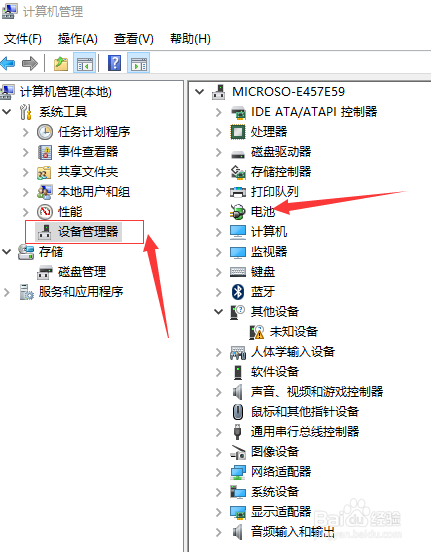
- 右键点击 “开始” 按钮(或按
Win + X)。 - 选择 “设备管理器”。
- 在设备管理器中,找到并展开 “电池” 类别。
- 你应该能看到一个名为 “Microsoft ACPI-Compliant Control Method Battery” 的设备。
- 右键点击 这个设备,选择 “卸载设备”。
- 重要提示: 如果弹出勾选框,请 务必勾选“尝试删除此设备的驱动程序软件”。
- 卸载完成后,重启你的电脑,Windows 会自动重新安装电池驱动程序,这通常能解决问题。
运行系统文件检查器
系统核心文件损坏也可能导致此问题。
(图片来源网络,侵删)
- 在开始菜单搜索框中输入
cmd。 - 在搜索结果中,右键点击 “命令提示符”,选择 “以管理员身份运行”。
- 在黑色的命令提示符窗口中,输入以下命令,然后按回车:
sfc /scannow - 等待扫描完成(可能需要一些时间),它会自动修复找到的损坏文件。
- 扫描结束后,重启电脑。
检查系统更新
确保你的 Windows 10 是最新版本,微软有时会通过更新来修复这类 bug。
- 进入 “设置” > “更新和安全” > “Windows 更新”。
- 点击 “检查更新”,并安装所有可用的更新。
创建新的用户账户
这可以判断问题是否与当前用户配置文件有关。
- 进入 “设置” > “账户” > “家庭和其他用户”。
- 在“其他用户”部分,点击 “将其他人添加到这台电脑”。
- 选择 “我没有这个人的登录信息”。
- 选择 “添加一个没有 Microsoft 账户的用户”。
- 为新账户起一个名字(测试账户”),然后点击“下一步”并完成创建。
- 注销当前账户,登录到新创建的“测试账户”。
- 在新账户下,检查电池图标是否正常显示。
- 如果显示了:说明问题出在你原来的用户配置文件上,你可以考虑将重要文件转移到新账户,然后删除旧账户。
- 如果仍然没有显示:说明问题更深层,可能与系统核心或硬件有关,请继续尝试下面的方法。
使用 PowerShell 重置任务栏
这是一个比较彻底的修复方法,它会重置任务栏和通知区域的所有设置。
- 在开始菜单搜索框中输入
PowerShell。 - 在搜索结果中,右键点击 “Windows PowerShell”,选择 “以管理员身份运行”。
- 在蓝色的 PowerShell 窗口中,复制并粘贴以下命令,然后按回车:
Get-AppXPackage -AllUsers | Foreach {Add-AppxPackage -DisableDevelopmentMode -Register "$($_.InstallLocation)\AppXManifest.xml"} - 等待命令执行完毕,然后重启电脑。
最后的建议:检查硬件
如果以上所有方法都无效,那么问题可能与硬件有关。
(图片来源网络,侵删)
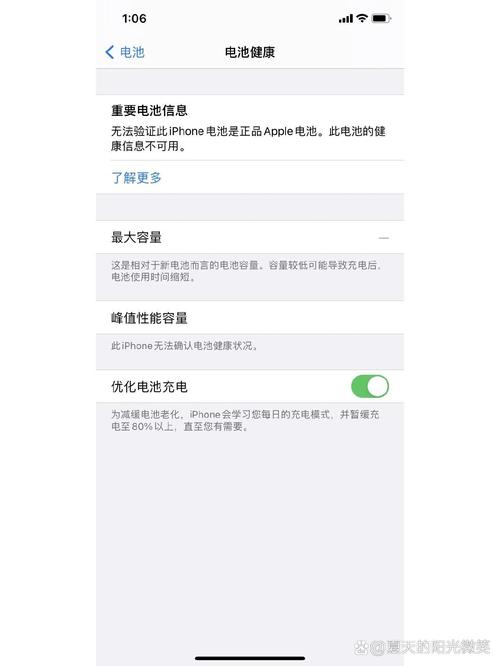
- 检查电池健康状态:有些笔记本电脑的电池老化或出现故障时,系统可能会隐藏电池图标,你可以下载一些第三方软件(如 HWMonitor, BatteryInfoView)来查看电池的循环次数、健康状态等信息。
- 考虑联系制造商:如果怀疑是硬件问题,最好联系你的电脑制造商(如联想、戴尔、惠普等)的技术支持进行检测。
希望这些方法能帮你解决问题!通常情况下,前三种方法就能解决 90% 以上的情况。


