


最常用的方式:屏幕顶部图标
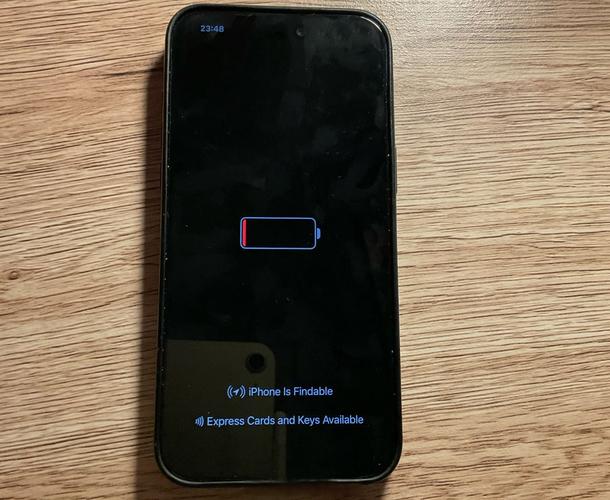
这是最直接、最常用的查看方法,在iPhone屏幕的右上角,您会看到一个电池图标。
(图片来源网络,侵删)
标准电池图标
这个图标会根据电池电量变化,显示一个电池轮廓和内部的填充色。
- 满电时:图标是绿色的,内部完全填满。
- 电量较高时 ( > 20% ):图标是黑色的,内部填充程度随电量减少而减少。
- 电量较低时 ( ≤ 20% ):图标会变成黄色,提醒您电量不足。
- 电量极低时 ( ≤ 10% ):图标会变成红色,并伴有低电量警告,提示您尽快充电。
电池图标旁的闪电标志 ⚡
如果您在电池图标旁边看到了一个闪电标志,这表示您的iPhone正在充电。
- 充电中:电池图标内部会从底部开始填充,同时闪电标志会一直显示。
- 已充满:当电池充满时,电池图标会变成一个插头标志,表示充电已完成。
查看精确百分比
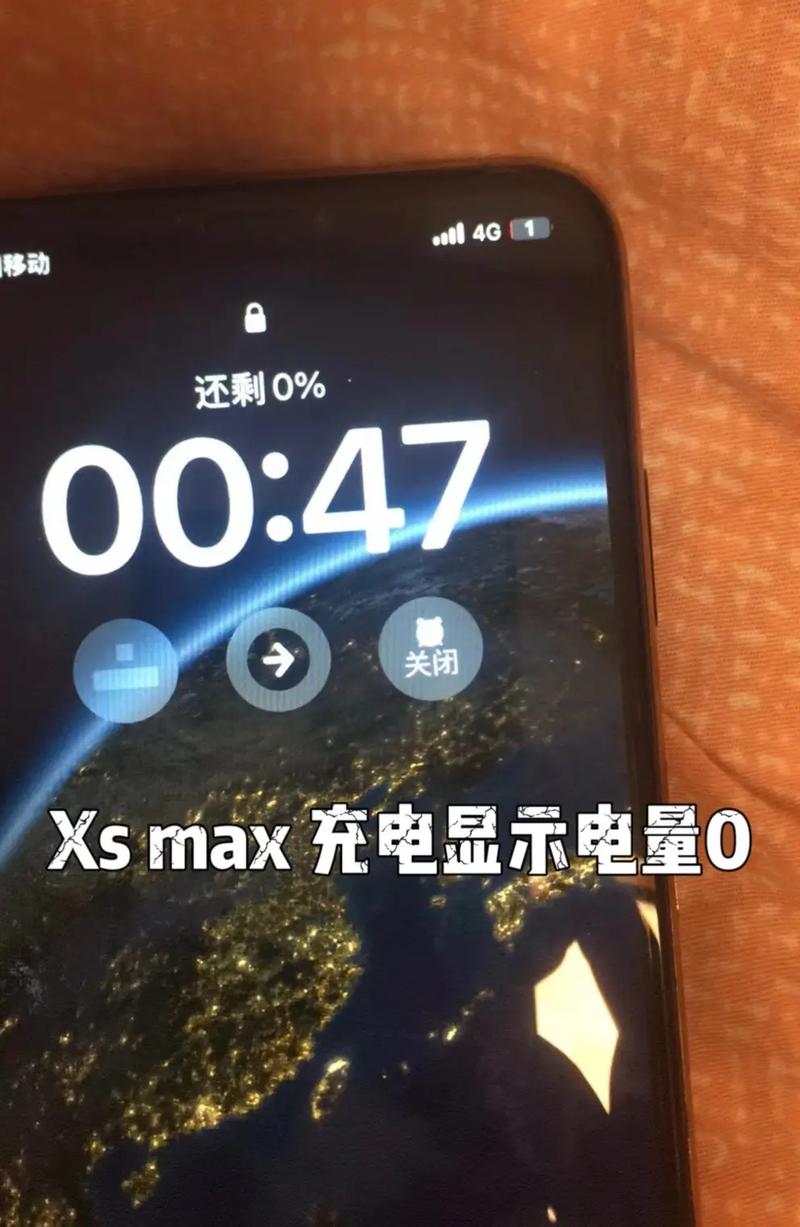
如果您想了解具体的电量数字(78%),可以开启电池百分比显示功能。
如何开启电池百分比?
- 打开 “设置” App。
- 向下滑动,找到并点击 “电池”。
- 在电池设置页面,找到 “电池百分比” 选项,打开右侧的开关。
开启后,电池图标内部会直接显示具体的数字百分比,78%。
(图片来源网络,侵删)
注意:
- 在部分旧款iPhone(如 iPhone SE 1/2/3, iPhone 8, iPhone X)上,当使用某些全屏应用或界面时,电池百分比可能会暂时隐藏,只显示图标。
- 在 iPhone 14 Pro 及更新机型上,灵动岛会实时显示电池百分比,非常方便。
通过“控制中心”查看
控制中心是一个快速访问常用设置的快捷方式,电池信息也包含在其中。
如何打开控制中心?
- 面容ID/触控ID 机型 (iPhone X 及之后):从屏幕右上角向下轻扫。
- 主屏幕按钮机型 (iPhone 8 及更早):从屏幕底部向上轻扫。
打开后,您会看到电池图标和精确的电量百分比(如果已在设置中开启),这里还可以快速打开省电模式和低电量模式。
通过“电池”设置查看详细信息
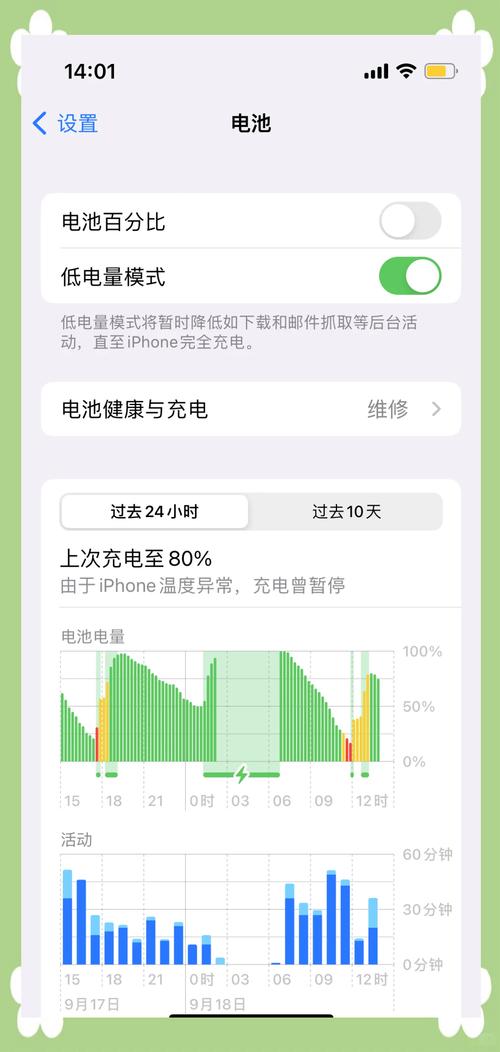
如果您想了解是哪些App消耗了最多电量,可以进入电池设置页面查看。
(图片来源网络,侵删)
- 打开 “设置” App。
- 点击 “电池”。
- 向下滑动,您会看到两个部分:
- 过去24小时 或 过去10天:这里会列出在此期间消耗电量最多的App。
- 后台活动:这部分显示App在后台运行时消耗的电量,如果一个App的“后台活动”时间很长,可能会影响续航。
小贴士:
- 如果发现某个App的后台活动或使用时间异常高,可以尝试在“设置” > “通用” > “后台 App 刷新” 中,为该App关闭后台刷新功能,以节省电量。
通过“聚焦”小组件查看
在iPhone主屏幕或锁屏页面的“聚焦”小组件中,也可以直接显示电池百分比。
- 如何添加:长按主屏幕空白处,点击左上角的“+”号,搜索“电池”,然后添加到主屏幕或锁屏上即可。
| 方法 | 位置/操作 | 优点 | 适用场景 |
|---|---|---|---|
| 顶部图标 | 屏幕右上角 | 最直观,随时可见 | 快速了解大致电量 |
| 电池百分比 | 设置 > 电池 | 显示精确数字 | 需要了解具体电量时 |
| 控制中心 | 从右上/下角滑入 | 快速开启省电模式 | 快速查看和调整 |
| 电池设置 | 设置 > 电池 | 查看耗电App详情 | 分析续航问题,优化使用 |
| 聚焦小组件 | 主屏幕/锁屏 | 一目了然,方便 | 桌面化快速查看 |
希望这份详细的指南能帮助您更好地管理iPhone的电池!


