


第一步:检查最基本、最常见的原因
这些步骤最简单,也最有可能解决问题。
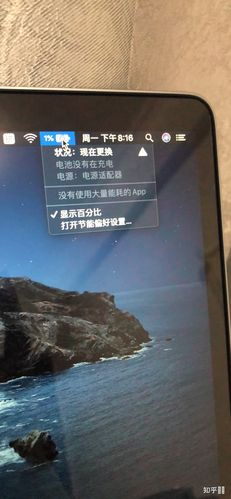
(图片来源网络,侵删)
检查充电器和数据线
这是最容易被忽略但又最常见的问题。
- 尝试更换充电环境:如果你现在插在墙上的插座,请换一个插座试试,特别是带开关的插座,确保开关已经打开。
- 检查充电器:检查充电器(那个方头盒子)有没有明显的损坏、鼓包或过热迹象。
- 检查数据线:MagSafe 或 USB-C 数据线是故障高发区,请仔细检查两端(连接 Mac 和连接充电器的那头)是否有破损、弯折或接触不良的迹象,可以尝试换一根原装或质量可靠的第三方数据线。
- 检查充电器与数据线的连接:确保它们已经完全插紧。
检查充电端口
MacBook 的充电口(无论是 MagSafe 还是 USB-C)可能会积累灰尘、碎屑,导致接触不良。
- 关机并断开电源。
- 用肉眼和手电筒检查:查看充电口内部是否有异物。
- 清理端口:
- 非金属工具:使用干燥的软毛刷(如画笔)、牙签或棉签轻轻清理。千万不要使用金属针或回形针,以免短路或损坏内部的金属触点。
- 压缩空气:可以使用罐装压缩空气,短距离、快速地喷几下,吹出灰尘。
第二步:检查软件和系统设置
如果硬件检查后没问题,那很可能是软件或系统设置的原因。
重置 SMC (系统管理控制器)
SMC 是 Mac 管理硬件(包括电池、电源、风扇等)的微型固件,重置 SMC 可以解决很多电源管理相关的奇怪问题。
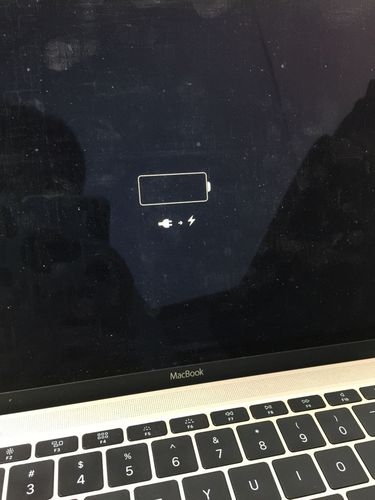
(图片来源网络,侵删)
如何重置 SMC,取决于你的 Mac 型号:
-
对于搭载 Apple 芯片 (M1, M2, M3 等) 的 Mac (包括 MacBook Air, MacBook Pro, Mac mini, iMac):
- 将 Mac 完全关机。
- 等待至少 15 秒。
- 同时按住电源按钮,直到看到“启动窗口”(Apple 标志或进度条)出现。
- 松开电源按钮,Mac 将会正常启动,这个过程会自动重置 SMC。
-
对于搭载 Intel 芯片的 MacBook (可拆卸电池,较旧的型号): 这个型号较少见,通常是通过移除电池来重置,一般建议送修。
-
对于搭载 Intel 芯片的内置电池 Mac (2012 年及之后的大部分型号):
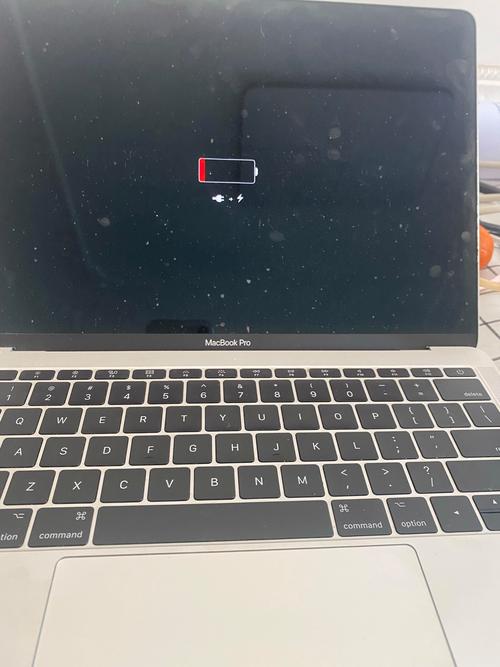 (图片来源网络,侵删)
- 将 Mac 接上电源适配器。
- Mac 在运行,请“关机”(不要“睡眠”)。
- 同时按住 Shift + Control + Option (Alt) 这三个键,再按一下电源按钮,然后全部松开。
- 等待几秒钟,然后按电源按钮开机。
检查电池健康与系统设置
- 查看电池健康状态:
- 按住键盘上的 Option (Alt) 键。
- 同时点击屏幕左上角的 (苹果) 菜单。
- 在弹出的菜单中选择“系统信息...”。
- 在左侧列表中,找到“电源”部分。
- 在右侧查看“电池信息”,特别是“电池健康”或“满电容量”,如果显示“需要维修”,则说明电池硬件可能存在问题。
- 检查优化电池充电:
- 进入 系统设置 > 电池。
- 确保“优化电池充电”功能是开启的,这个功能有时会在学习你的充电习惯后,在特定时间段不显示充电图标,这是正常现象,不代表没在充电。
更新 macOS
系统中的 Bug 可能会影响电源管理,请确保你的 macOS 是最新版本。
- 进入 系统设置 > 通用 > 软件更新,检查并安装所有可用的更新。
第三步:进行更深层次的诊断和检查
如果以上方法都无效,问题可能更复杂。
使用 macOS 内置的电池诊断工具
macOS 有一个隐藏的命令行工具可以生成详细的电池报告。
- 打开 “终端” 应用(可以在“应用程序” > “实用工具”里找到)。
- 输入以下命令,然后按回车键:
system_profiler SPPowerDataType
- 系统会生成一份非常详细的电源报告,请仔细阅读报告,特别是“电池信息”和“即时充放电信息”部分,它会告诉你电池的循环次数、健康状况、电压、电流等,如果报告中显示“Amperage (安培)”为 0 或非常小的负数,说明确实没有电流输入。
在安全模式下启动
安全模式会只加载必要的系统软件,可以排除第三方软件冲突的可能性。
- 完全关机 Mac。
- 按下电源按钮开机。
- 在看到 Apple 标志或启动声音后,立即按住 Shift 键。
- 等待 Mac 启动并登录桌面,你会看到屏幕上写着“安全模式”。
- 在安全模式下,连接充电器,看看是否显示充电。
- 如果在安全模式下可以充电:说明是某个第三方软件(如清洁软件、系统增强工具、甚至某些杀毒软件)导致的冲突,你需要回想一下最近安装了什么软件,并尝试卸载它。
- 如果在安全模式下也无法充电:基本可以排除软件问题,很可能是硬件故障。
第四步:最后的硬件诊断
如果所有软件方法都失败了,那么很可能是硬件出了问题。
NVRAM/PRAM 重置
虽然 NVRAM 主要存储显示和声音设置,但有时也能解决电源相关问题。
- 将 Mac 完全关机。
- 开机,立即按住 Option + Command + P + R 这四个键。
- 持续按住大约 20 秒,你会听到第二次启动声(对于 T2 芯片的 Mac)或看到 Apple 标志出现又消失两次后,再松开按键。
- 重新连接充电器测试。
联系 Apple 支持或前往 Apple Store/授权服务商
如果你已经尝试了以上所有步骤,问题依然存在,那么最可能的原因是:
- 电池老化:电池已经达到寿命极限,无法再有效充电。
- 充电口损坏:内部的焊点或触点损坏。
- 主板故障:负责充电管理的电路部分出现问题。
最佳选择是:
- 通过 Apple 官网支持页面或“Apple 支持”App进行在线诊断或预约。
- 前往附近的 Apple Store 零售店或 Apple 授权服务提供商 (AASP)。
- 拨打 Apple 官方客服热线。
技术人员会使用专业的诊断工具来确定问题所在,并告知你维修方案和费用。
总结排查清单
- [ ] 换插座、换充电器、换数据线。
- [ ] 清理 Mac 的充电口。
- [ ] 重置 SMC (系统管理控制器)。
- [ ] 检查电池健康(按住 Option + 菜单)。
- [ ] 更新 macOS 系统。
- [ ] 在安全模式下测试充电。
- [ ] 重置 NVRAM/PRAM。
- [ ] 联系 Apple 官方寻求专业帮助。
希望这些步骤能帮助你解决问题!


