


通过 Lenovo Vantage 软件查看(最推荐)
这是最方便、最准确的方法,无需翻看电脑背面。
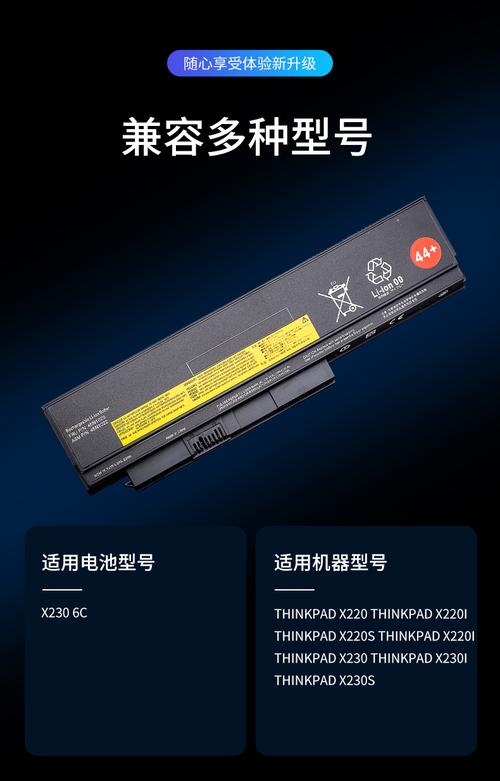
(图片来源网络,侵删)
-
打开 Lenovo Vantage:
- 在 Windows 搜索栏(或开始菜单)中输入 "Lenovo Vantage" 并打开它。
- 如果你的电脑没有预装,可以从 Microsoft Store 免费下载。
-
进入电池信息页面:
- 打开 Lenovo Vantage 后,在左侧菜单栏中找到并点击 “设备” (Device)。
- 在设备信息页面中,点击 “电池信息” (Battery information)。
-
查看电池型号:
- 在电池信息页面,你会看到非常详细的电池数据。
- 在 “型号” (Model) 或 “部件号” (FRU - Field Replaceable Unit) 这一项,就能直接看到你电池的具体型号。
- 常见的 X230 电池型号(通常是 6芯或 9芯):
- 6芯:
42T4804,45N1779 - 9芯:
42T4805,45N1780
- 6芯:
查看电池标签(最直接)
如果你不想用软件,直接拆下电池查看标签上的信息是最直接的方法。
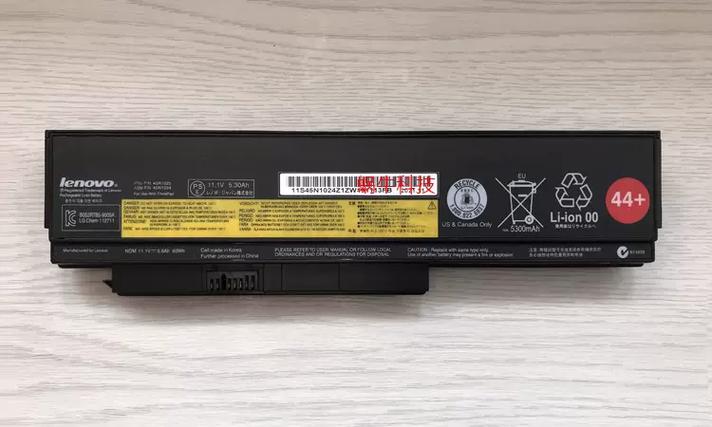
(图片来源网络,侵删)
-
关机并断开电源:
将电脑完全关机,并拔掉电源适配器。
-
拆下电池:
- 将 X230 翻到背面,找到电池的锁扣(通常有两个,一个在电池侧面,一个在底部)。
- 先拨动侧面的锁扣,然后拨动底部的锁扣,电池就会自动弹起一些。
- 抓住电池的把手,将其从电脑中取出。
-
查看电池标签:
- 取下电池后,你会看到背面贴有一张标签。
- 在标签上,“型号” (Model) 或 “部件号” (FRU/PN) 一栏就清楚地写明了电池的型号。
- 你还会看到电池的 电压 (Voltage,通常是 10.8V 或 11.1V) 和 容量 (Capacity,48Wh 或 72Wh),这些信息也能帮你判断电池是新是旧。
通过系统信息查看
这个方法也可以在不拆机的情况下查看,但显示的信息可能不如 Lenovo Vantage 直观。
-
打开系统信息:
- 在 Windows 搜索栏中输入
msinfo32并回车,打开“系统信息”窗口。
- 在 Windows 搜索栏中输入
-
查找电池信息:
- 在左侧的摘要列表中,向下滚动找到 “电池” (Battery) 这一项并点击它。
- 在右侧的详细信息区域,找到 “电池型号” (Battery Model) 或类似的条目,这里会显示电池的型号。
如何根据型号判断电池类型?
了解常见的型号有助于你快速识别:
-
6芯电池 (标准容量):
- 型号通常以
42T开头,42T4804。 - 容量大约在 48Wh 左右,厚度较薄。
- 优点是轻薄,适合经常携带外出的用户。
- 型号通常以
-
9芯电池 (大容量):
- 型号通常以
42T开头,42T4805。 - 容量大约在 72Wh 左右,背面有一个明显的凸起。
- 优点是续航时间长,但会增加电脑的重量和厚度。
- 型号通常以
| 方法 | 优点 | 缺点 | 推荐度 |
|---|---|---|---|
| Lenovo Vantage | 方便、无需拆机、信息全面 | 需要安装或打开软件 | ★★★★★ |
| 查看电池标签 | 最直接、信息最准确 | 需要拆下电池 | ★★★★☆ |
| 系统信息 (msinfo32) | 无需拆机、系统自带 | 信息可能不如软件直观 | ★★★☆☆ |
对于普通用户,最推荐使用方法一(Lenovo Vantage),既简单又不会对电脑造成任何影响。


