


我将为您详细分解这个问题,并提供一些实用的省电技巧。
(图片来源网络,侵删)
官方标称续航时间 vs. 实际体验
我们需要区分苹果官方在产品页面上标注的“理想状态”续航和我们在日常使用中感受到的“实际”续航。
-
官方标称续航: 这是苹果在特定、标准化的测试环境下得出的数据,测试通常包括:
- 无线网络上网: 在一定亮度下,浏览不同的网站。
- Apple TV App影片播放: 播放本地或流媒体视频。
- 待机时间: 电脑处于休眠状态。
这些数据是在关闭所有后台应用、屏幕亮度适中(通常是50%左右)、连接稳定的Wi-Fi网络等理想条件下测得的。
-
实际体验续航: 这是我们日常使用时感受到的续航时间,它会因为以下因素而显著低于官方标称数据:
 (图片来源网络,侵删)
- 屏幕亮度非常高
- 运行大型软件(如Final Cut Pro, Adobe Photoshop, 玩游戏)
- 开启大量浏览器标签页和后台应用
- 使用蜂窝网络(4G/5G)而非Wi-Fi
- 在极端温度下使用
各主要型号的官方标称续航时间(截至2025-2025年)
以下是当前在售主流MacBook型号的官方标称数据,供您参考:
| 型号 | 官方标称电池续航 (最长) | 主要特点 |
|---|---|---|
| MacBook Air (M3, 13英寸) | 最长18小时 | 无风扇设计,超轻便,适合日常办公、学习、影音娱乐。 |
| MacBook Air (M2, 13英寸) | 最长18小时 | M2芯片性能强劲,续航与M3非常接近,性价比高。 |
| MacBook Air (M1, 13/15英寸) | 最长18小时 | M1芯片的“神U”,至今仍有非常强的性能和续航表现。 |
| MacBook Pro 14英寸 (M3 Pro/Max) | 最长18小时 | 专业级性能,拥有ProMotion高刷屏,续航在专业本中表现优异。 |
| MacBook Pro 16英寸 (M3 Pro/Max) | 最长最长22小时 | 目前续航最强的笔记本之一,得益于巨大的电池容量和高效的M3芯片。 |
| MacBook Pro 13英寸 (M2) | 最长20小时 | 最后一款带Touch Bar的Pro,性能和续航都很均衡。 |
- Air和Pro的续航差距不大: 得益于Apple Silicon(M系列芯片)的巨大成功,即使是高性能的MacBook Pro,其续航也远超以往Intel时代的Windows笔记本,在日常轻度使用下,Air和Pro的续航体验非常接近。
- 屏幕尺寸影响续航: 在同代芯片下,屏幕尺寸更小的设备通常续航表现会稍好一些,因为屏幕是耗电大户。
如何查看您MacBook的实际电池续航?
想知道您自己MacBook的真实“血条”情况,可以这样做:
- 点击屏幕右上角的电池图标,在菜单栏中可以看到剩余时间的估算。
- 这个时间会根据您当前正在运行的应用动态变化,非常直观,您在剪辑视频时,它可能会显示“剩余2小时”;而您只打开一个Word文档时,它可能会显示“剩余15小时”。
如何最大化延长MacBook的电池续航?
如果您觉得电池不耐用了,或者想让它在关键时刻坚持更久,可以尝试以下方法:

(图片来源网络,侵删)
软件设置优化(最有效)
- 调整屏幕亮度: 这是最简单也是最有效的方法,将亮度调低到您舒适的水平,可以显著节省电量。
- 使用“节能”模式:
- 对于Intel芯片的Mac: 进入“系统设置” > “电池” > “节能”,勾选“自动显示器亮度”和“稍后启动电脑”等选项。
- 对于Apple Silicon (M系列)的Mac: 进入“系统设置” > “电池”,在“选项”下可以开启“低电量模式”,这会限制后台活动和部分视觉效果,能明显延长续航。
- 管理后台应用活动:
进入“系统设置” > “电池”,点击“电池使用情况”,查看哪些应用消耗电量最多,对于不常用的应用,可以关闭它们的“允许后台活动”权限。
- 关闭不必要的无线连接: 不用时关闭Wi-Fi和蓝牙。
- 拔掉不用的外设: 连接的U盘、移动硬盘、外接显示器等都会消耗电量,不用时请拔掉。
使用习惯优化
- 避免在极端温度下使用和存放: 高温(如35°C以上)是电池的“杀手”,会永久性地损害电池容量,不要在阳光下暴晒MacBook,也不要把它留在炎热的汽车里。
- 不要让电量完全耗尽: 现代锂电池没有“记忆效应”,但频繁将电量用到0%再充满对电池健康不利,建议在电量降至20%-30%时就开始充电。
- “随用随充,充满即用”: 现代锂电池的最佳状态是电量保持在50%左右,如果您长时间不使用电脑(如超过一周),建议将电量充至50%左右再关机存放。
- 定期更新macOS: 苹果会通过系统更新来优化电源管理和修复耗电Bug,保持系统最新是明智之举。
硬件与电池健康
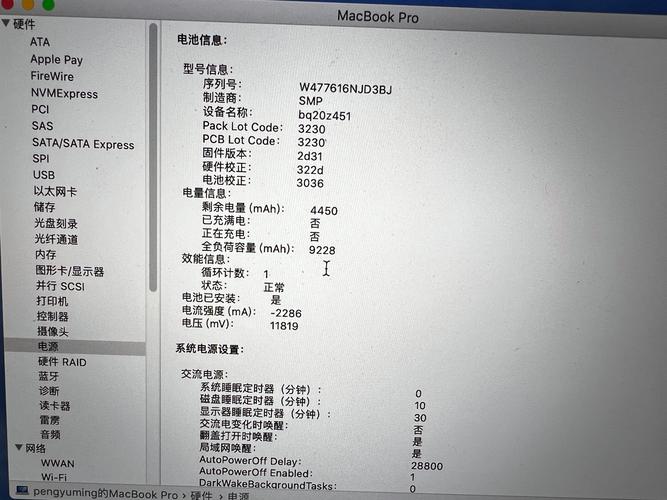
- 查看电池健康: 按住键盘上的
Option键,同时点击屏幕左上角的苹果菜单,选择“系统信息”,在“硬件”部分选择“电源”,在“信息”中可以看到“电池健康”状态,如果显示“正常”,说明电池容量在设计容量范围内;如果显示“需要维修”,则说明电池损耗严重,建议联系Apple支持进行更换。
- 当前MacBook的续航能力普遍非常出色,官方标称的15-22小时在日常轻度使用下可以轻松实现8-12小时。
- 续航长短的核心在于使用场景,浏览网页和剪辑视频的耗电天差地别。
- 通过简单的软件设置(如调低亮度、开启低电量模式),可以非常有效地延长电池使用时间。
- 养成良好的充电和存放习惯,可以最大限度地保护电池,延长其使用寿命。


