


核心要点
- 重要前提: 您的 iPhone 必须运行 iOS 11.3 或更高版本,这是查看电池循环次数的最低系统要求。
- 需要工具: 您必须使用一台 电脑(Mac 或 PC),通过“访达”(Mac)或“iTunes”(PC)来查看,在 iPhone 本身上是无法直接看到循环次数的。
- 官方定义: 一个完整的充电循环是指电池使用的全部电量,相当于 0% 到 100% 的充电过程,不一定需要一次性充满才算一个循环,您从 50% 充到 100%,然后再用到 50%,这就算作一个完整的充电循环。
详细步骤指南
第一步:检查并升级 iOS 系统
- 在您的 iPhone 上,打开 “设置”。
- 点击 “通用”。
- 点击 “软件更新”。
- 检查是否有可用的更新,如果您的版本低于 iOS 11.3,请务必升级到最新版本。
第二步:连接 iPhone 到电脑
- 使用原装或 MFi 认证的 USB 数据线,将您的 iPhone 连接到电脑的 USB 端口。
- 在电脑上,根据您的操作系统打开相应的程序:
- 在 Mac 上: 会自动打开 “访达”。
- 在 Windows PC 上: 如果没有自动打开,请手动打开 “iTunes”。
第三步:找到电池信息
这一步是关键,操作路径在 Mac 和 PC 上略有不同。
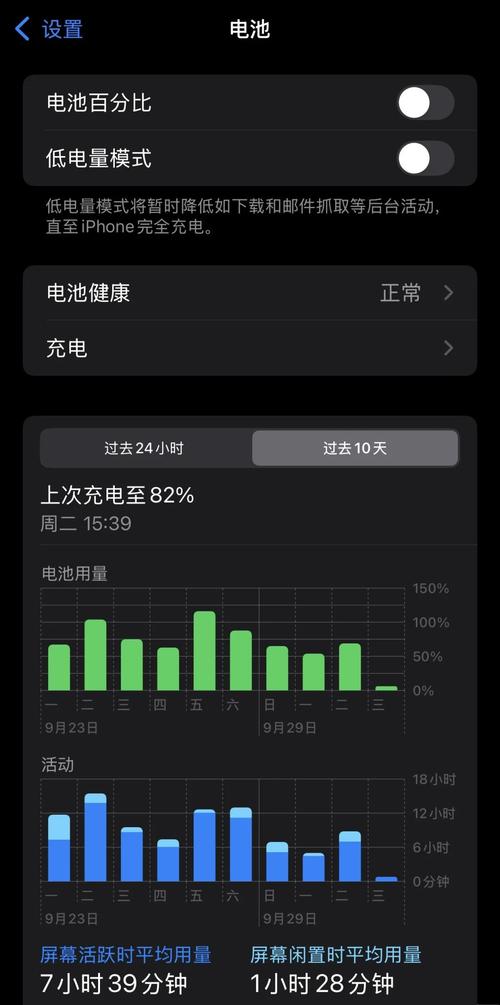
(图片来源网络,侵删)
对于 Mac 用户 (访达 Finder):
- 打开访达后,在左侧边栏选择您的 iPhone 设备。
- 在顶部的选项卡中,点击 “通用”。
- 向下滚动,找到 “电池信息” 区域。
- 您可以看到 “充电循环次数”。
对于 Windows PC 用户 (iTunes):
- 打开 iTunes,并点击左上角的设备图标(如果看不到,可能需要从“文件” > “设备”中选择)。
- 在左侧的摘要页面,直接向下滚动。
- 在设备信息区域,您同样可以找到 “充电循环次数”。
如何解读电池循环次数?
查到循环次数后,如何判断电池的健康状况呢?苹果官方提供了一个参考标准:
- 对于 iPhone 电池:
- 当充电循环次数达到 500 次时,电池最大容量应保持在初始容量的 80% 或更高。
- 当最大容量低于 80% 时,系统可能会提示您需要更换电池。
重要提示: 这个 80% 的标准是苹果的官方基准,但您的电池可能在此之前或之后都能保持良好性能,电池的最大容量是一个相对主观的指标,更重要的是您的实际使用体验。
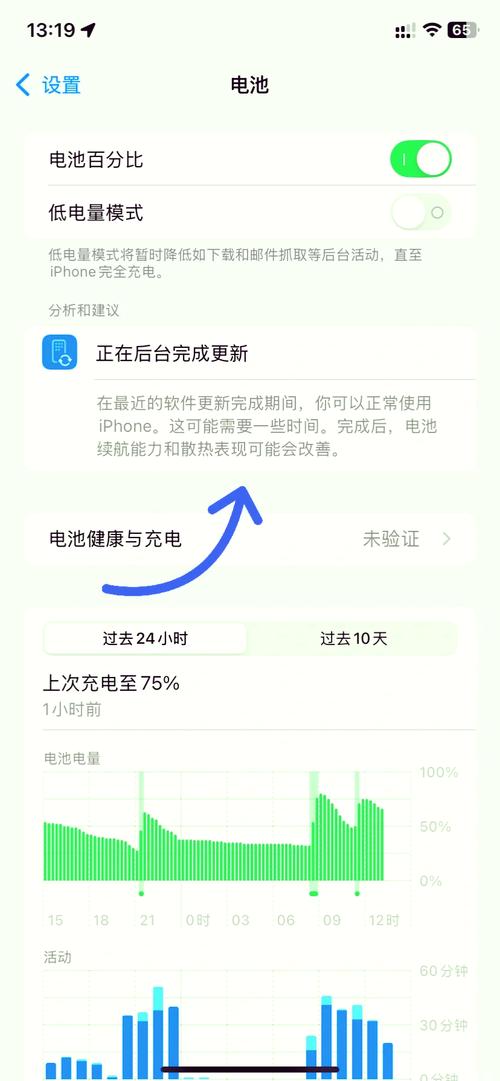
(图片来源网络,侵删)
补充信息:查看电池健康状态
除了循环次数,您还可以直接在 iPhone 上查看更直观的“电池健康”状态,这包括最大容量和峰值性能能力。
- 在 iPhone 上,打开 “设置”。
- 点击 “电池”。
- 点击 “电池健康与充电”。
在这里您会看到:
- 最大容量: 显示相对于全新电池的百分比,百分比越低,电池续航时间就越短。
- 峰值性能能力: 告诉您电池是否能够支持 iPhone 的所有性能,如果显示“正常”,说明电池状况良好,如果显示“性能受到管理”,则意味着电池老化严重,系统会自动降低峰值性能以防止意外关机,这时强烈建议您更换电池。
| 查询项目 | 在 iPhone 上查看 | 在电脑上查看 |
|---|---|---|
| 电池健康 (最大容量、性能状态) | 可以 (设置 > 电池 > 电池健康) | 不可以 |
| 充电循环次数 | 不可以 | 可以 (访达/iTunes > 通用/ |
- 想快速了解电池还能用多久,看 iPhone 上的“电池健康”。
- 想知道确切用了多少年(按循环算),看 电脑上的“充电循环次数”。
希望这份详细的指南能帮助到您!
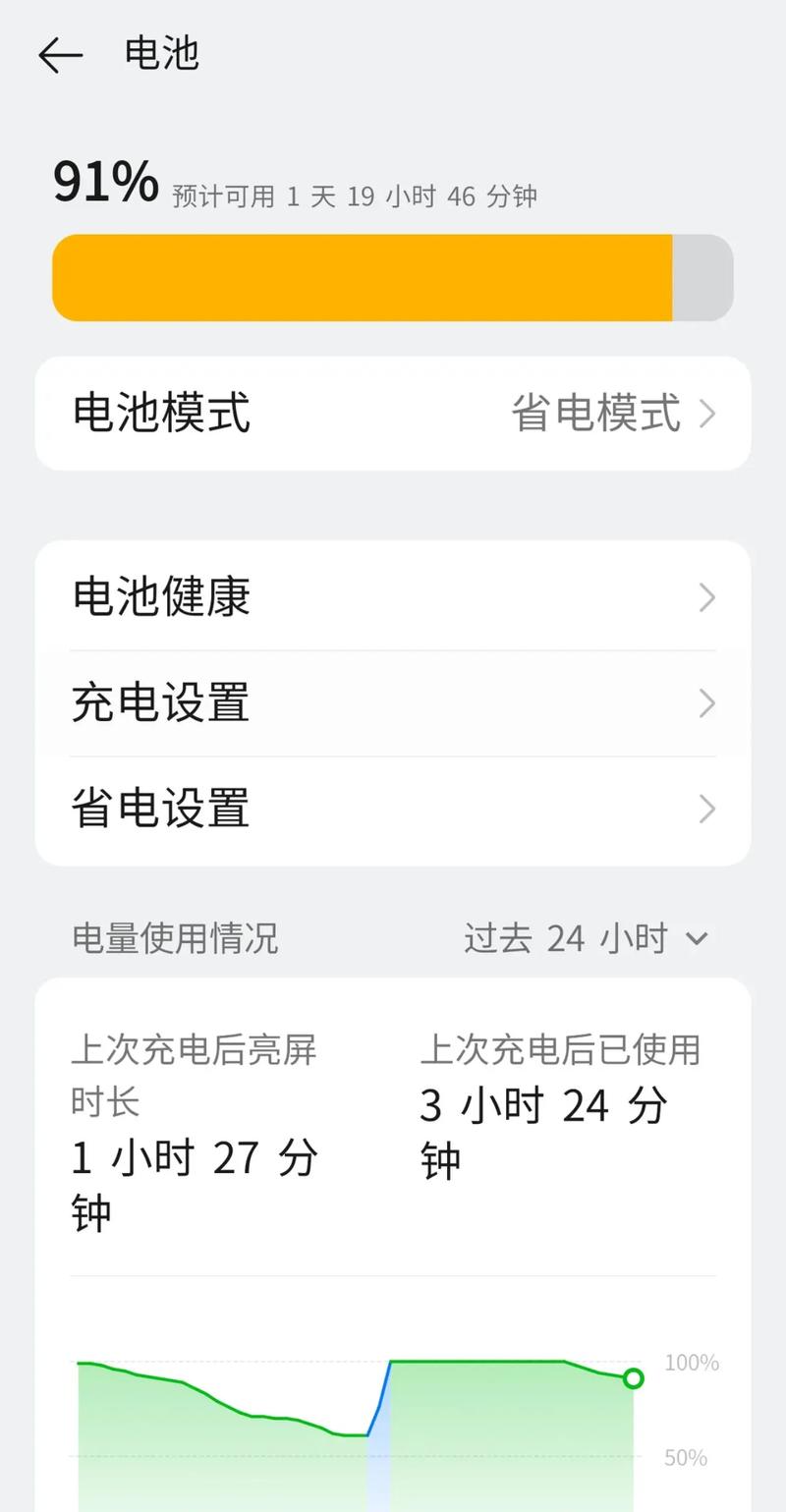
(图片来源网络,侵删)


