


重要提示:开始之前
- 检查保修:如果你的 Surface Pen 仍在保修期内,强烈建议联系微软官方支持进行免费维修或更换,自行拆卸可能会导致保修失效。
- 风险自担:自行更换电池需要一定的动手能力,操作不当可能会损坏 Pen 内部的精密元件,导致其完全无法使用,请谨慎操作。
- 确认型号:Surface Pen 有多个版本(第1代、第2代/4代、第3代、Surface Pro Pen、Surface Slim Pen等),它们的电池型号和拆卸方式可能不同,请务必确认你的 Pen 型号。
自行更换电池(详细步骤)
这种方法成本最低,但需要一定的耐心和工具。

(图片来源网络,侵删)
第一步:准备工作
- 新电池:这是最关键的一步,你需要购买与你的 Surface Pen 型号完全匹配的纽扣电池。
- Surface Pen 第1代:通常使用 CR2032 电池。
- Surface Pen 第2代/4代(带橡皮擦):通常使用 CR2450 电池。
- Surface Pen 第3代:通常使用 AAA 电池(7号电池)。
- Surface Slim Pen (1代 & 2代):内置可充电锂电池,无法自行更换,应考虑方法二或三。
- 工具:
- 一把薄而坚固的塑料撬棒或薄卡片(避免刮伤外壳)。
- 一把小型十字螺丝刀(部分型号需要)。
- 一把镊子(用于取出和安装小电池)。
- (可选)吹气球或皮老虎,用于清理内部灰尘。
- 环境:选择一个光线充足、干净整洁的桌面,最好在柔软的布或垫子上操作,防止零件滚落或被划伤。
第二步:拆卸 Surface Pen
通用步骤(适用于第1、2、3代):
- 取下笔帽和笔尾:将笔帽和笔尾的橡皮擦/按钮取下。
- 寻找缝隙:仔细观察笔身,通常在笔尾的金属部分和塑料笔身之间会有一个很小的缝隙。
- 小心撬开:用塑料撬棒从缝隙处轻轻插入,缓慢旋转,尝试将笔尾的金属部分与塑料笔身分离,这个过程需要非常轻柔,因为卡扣很紧,用力过猛会损坏外壳。
- 分离外壳:一旦撬开一个点,就可以沿着笔身慢慢滑动,将整个笔尾或笔身的一侧打开,你会看到内部的电路板和电池。
针对不同型号的特别提示:
- 第1代 (CR2032):相对简单,撬开后,电池通常是卡在一个小的金属托盘上,用镊子取出即可。
- 第2/4代 (CR2450):和第1代类似,但电池更厚,注意电池正负极方向。
- 第3代 (AAA):这个设计最友好,通常拧开笔尾的一个小螺丝,就能直接取出电池仓,更换AAA电池非常方便。
第三步:更换电池
- 取出旧电池:用镊子小心地将旧电池从卡槽中取出,注意观察电池的正负极方向(通常有“+”号的一面朝上)。
- 清洁触点:如果电池触点有锈迹或污垢,可以用棉签蘸取少量酒精轻轻擦拭干净。
- 安装新电池:将新电池按照与旧电池相同的正负极方向放入卡槽中,确保电池放置平稳,没有卡住。
- 测试(可选):在合上前,可以先将外壳扣上一点,然后尝试一下 Pen 是否能正常工作(配对、书写、擦除等),如果正常,再完全合上。
第四步:重新组装
- 对准卡扣:将塑料笔身和金属笔尾对准,确保所有卡槽都正确对位。
- 均匀按压:用手指均匀地按压笔身,听到“咔哒”声或感觉到卡扣扣紧,就说明已经安装到位。
- 装回配件:将笔尾的橡皮擦/按钮和笔帽重新装好。
使用微软官方支持服务
这是最省心、最安全的方法,尤其适用于仍在保修期内或希望获得原厂品质的用户。
- 访问微软支持网站:前往 Microsoft 支持页面。
- 获取帮助:选择“获取帮助”,然后选择“设备支持”。
- 选择你的产品:找到并选择你的 Surface 设备(Surface Pro X),然后选择“配件”并找到你的 Surface Pen。
- 描述问题:描述你的问题,需要更换电池”。
- 选择服务选项:系统会为你提供几个选项,包括:
- 送修:微软会提供预付的运单标签,你可以将 Pen 寄送到指定的维修中心,维修通常是免费的(在保修期内)或收取一定的服务费(过保后)。
- 聊天支持:在线客服可能会为你提供进一步的诊断或指导。
- 跟进维修:按照指示完成流程,并跟踪你的设备状态。
寻找第三方维修服务
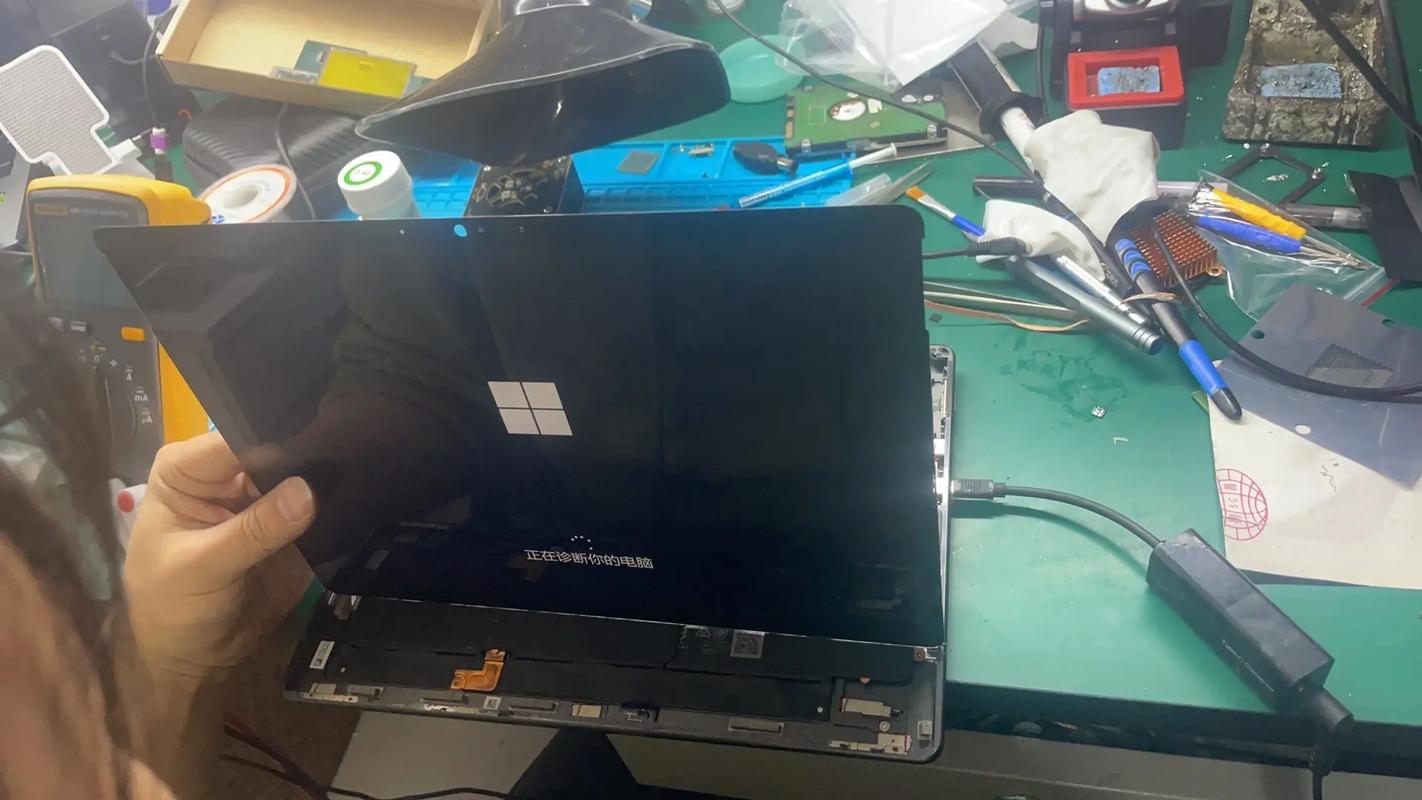
如果你不打算自己动手,也不想寄回微软,可以考虑信誉良好的第三方维修店。
(图片来源网络,侵删)
- 优点:可能比官方维修更快、更便宜。
- 缺点:
- 需要自行承担运费和风险。
- 维修质量参差不齐,可能使用非原厂配件。
- 可能会使你的设备失去官方保修资格。
- 如何寻找:可以在网上搜索“Surface Pen 电池更换”,查看当地的手机或电脑维修店,并查看他们的用户评价。
常见问题与解答 (FAQ)
Q1: 我的 Surface Slim Pen 电池没电了怎么办? A1: 非常抱歉,Surface Slim Pen (1代和2代) 的电池是内置的,用户无法自行更换。 它需要通过 Surface Pro X 或 Surface Laptop Go 等特定设备的磁吸充电口进行充电,如果电池完全无法充电,你只能考虑通过官方或第三方渠道更换整个笔身。
Q2: 更换电池后,Pen 仍然无法工作,怎么办? A2: 请按以下步骤排查:
- 检查电池:确保新电池电量充足,且安装方向正确。
- 清洁触点:用酒精棉签再次清洁电池仓内的金属触点和 Pen 电路板的触点。
- 重新配对:在 Windows 10/11 的“蓝牙和其他设备”设置中,删除你的 Surface Pen,然后重新进行配对。
- 固件更新:确保你的 Windows 系统和 Surface 固件都是最新版本,有时,固件更新可以解决 Pen 的兼容性问题。
- 测试其他设备:如果可能,将 Pen 连接到另一台 Surface 设备上测试,以判断是 Pen 的问题还是你设备的问题。
Q3: 我的 Surface Pen 不需要更换电池,只是反应迟钝/断连,怎么办? A3: 这可能是软件或连接问题,不一定是电池问题,可以尝试:
- 重新配对:如上所述,删除设备后重新连接。
- 校准:在 Windows 的“设置”>“蓝牙和其他设备”>“笔和 Windows Ink”中,尝试进行校准。
- 重启:重启你的 Surface 设备。
希望这份详细的指南能帮助你成功解决 Surface Pen 的电池问题!
(图片来源网络,侵删)


