


第一步:确认您的 Surface 手写笔型号
-
第一代 Surface Pen (N-trig 技术)
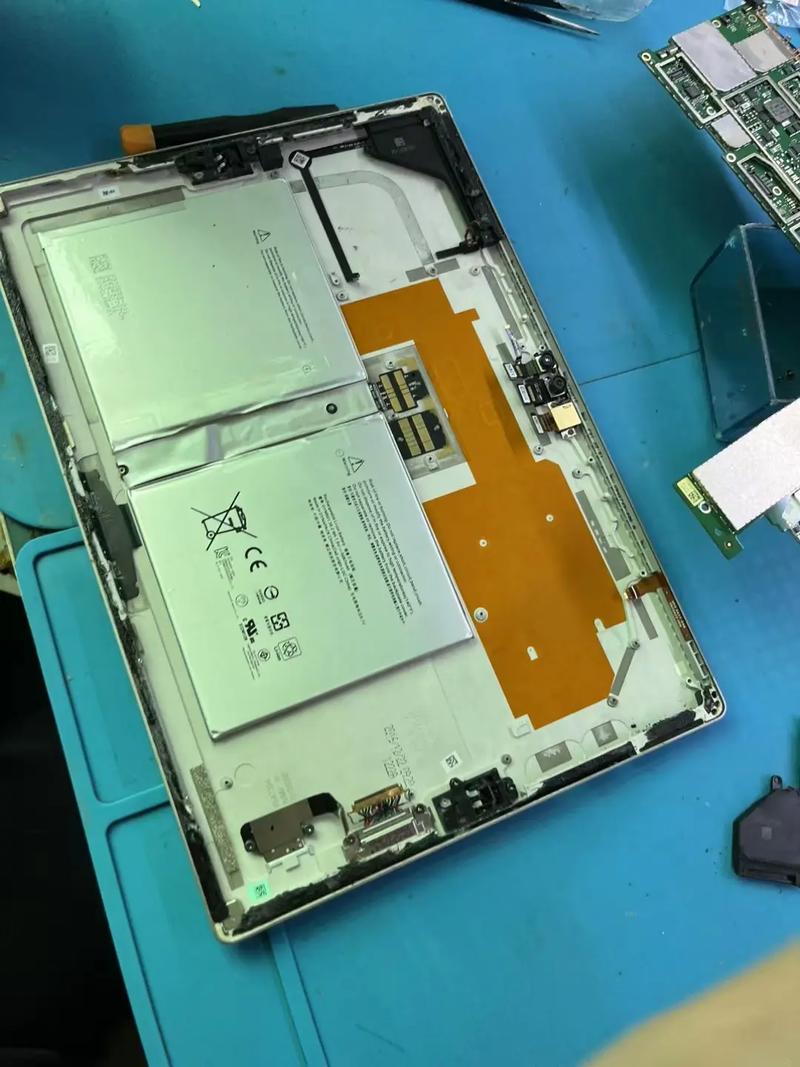 (图片来源网络,侵删)
- 外观:笔身较粗,尾部有一个小圆环状橡皮擦。
- 电池型号:AAA 电池。
- 适用设备:Surface Pro, Surface Pro 2, Surface Pro 3。
-
第二代/第三代 Surface Pen (Wacom 技术)
- 第二代/Plus: 笔身较细,尾部有一个平面的磁性吸附区。
- 第三代/Slim: 笔身最细,尾部有一个平面,可以直接吸附在 Surface 屏幕侧面。
- 电池型号: 这两代都使用 AAA 电池。 (注:早期的第二代 Surface Pen 使用的是 N-trig 技术,但更换电池方式与第三代类似,均为 AAA 电池)。
- 适用设备:Surface Pro 4 / Pro 2025 / Pro 6 / Pro 7 / Pro 8 / Pro 9, Surface Book / Book 2, Surface Laptop / Laptop 2 / Laptop 3 / Laptop 4 / Laptop 5 等。
-
Surface Slim Pen 2 (及 Surface Pro X / Slim Pen 配套套件)
- 外观:极细,通常与一个配套的笔筒一起使用,笔筒内含可充电电池。
- 电池类型: 可充电锂电池,它本身没有可更换的干电池,而是通过配套的笔筒或 Surface Pro X 的键盘进行充电。
- 适用设备:Surface Pro X, Surface Pro 7+, Surface Pro 8, Surface Pro 9, Surface Laptop Studio。
第二步:根据型号更换电池
使用 AAA 电池的第一、二、三代 Surface Pen
这是最常见的情况,操作非常简单。
您将需要:
(图片来源网络,侵删)
- 一节新的 AAA 电池 (通常是 LR03 或 AAAA,请根据旧电池型号购买)。
- 一枚 一元硬币 或小螺丝刀。
操作步骤:
- 取下笔帽: 拧下笔尾部的笔帽。
- 打开电池仓: 您会看到电池仓内有一个小凹槽,用硬币插入凹槽,轻轻旋转或撬开电池仓盖。
- 取出旧电池: 取出用尽的旧电池,注意电池的正负极方向。
- 安装新电池: 将新电池按照正确的正负极方向(通常电池上有“+”和“-”标记,仓内也会有提示)放入电池仓。
- 盖上电池仓盖: 合上电池仓盖,拧紧。
- 重新安装笔帽: 将笔帽盖回。
小贴士:
- 如果换上新电池后笔没有反应,请确保电池仓盖已完全拧紧,因为有时需要良好的接触才能通电。
- 如果笔的橡皮擦功能失灵,也可能是电池电量不足。
使用可充电电池的 Surface Slim Pen 2
这种笔没有可更换的干电池,它的电池通过以下方式充电:
使用配套的 Surface Slim Pen 充电套件
(图片来源网络,侵删)
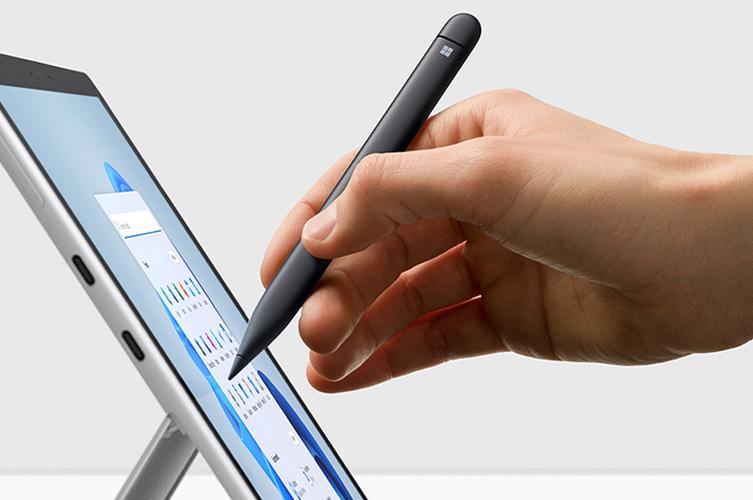
这是最推荐的方式,您会得到一个笔筒,笔插在筒里,筒子通过 USB-C 线连接电源。
- 将 Surface Slim Pen 2 插入 充电套件 的笔槽中。
- 将充电套件通过 USB-C 线 连接到电源适配器(如手机的充电头)或电脑的 USB 端口。
- 充电指示灯会显示充电状态(呼吸灯表示充电中,常亮表示充满)。
在支持的 Surface 设备上充电
- Surface Pro X: 可以将 Slim Pen 2 直接吸附在屏幕右侧的磁吸条上进行充电。
- Surface Pro 8 / Pro 9 / Laptop Studio: 这些设备有一个专门的“Microsoft Surface Connect 磁吸充电口”。
- 购买一个 Surface Connect 转 USB-C 转接器。
- 将转接器连接到 Surface 的充电口。
- 将 Surface Slim Pen 2 的磁性尾部吸附在转接器的充电触点上即可充电。
重要提示:
- 不要尝试拆解 Slim Pen 2 本身,内部是锂电池,自行拆解有安全风险且无法更换。
- 如果电池续航明显缩短,可能是电池老化,建议联系微软官方售后进行检测或更换。
| 手写笔型号 | 电池类型 | 更换/充电方式 |
|---|---|---|
| 第一代、第二代、第三代 | AAA 干电池 | 拧开笔尾,用硬币打开电池仓,更换新电池。 |
| Surface Slim Pen 2 | 可充电锂电池 | 使用配套的充电套件,或在支持的设备上通过磁吸触点充电。 |
希望这个详细的指南能帮助到您!


