


- 有“刘海”或“灵动岛”的 iPhone (iPhone X 及更新机型)
- 有“主屏幕按钮”的旧款 iPhone (iPhone 8 及更早机型)
有“刘海”或“灵动岛”的 iPhone (如 iPhone 14/13/12/11/XR/XS 等)
这些机型的屏幕空间有限,电池百分比默认显示在右上角的“控制中心”里,而不是直接在屏幕顶部状态栏。
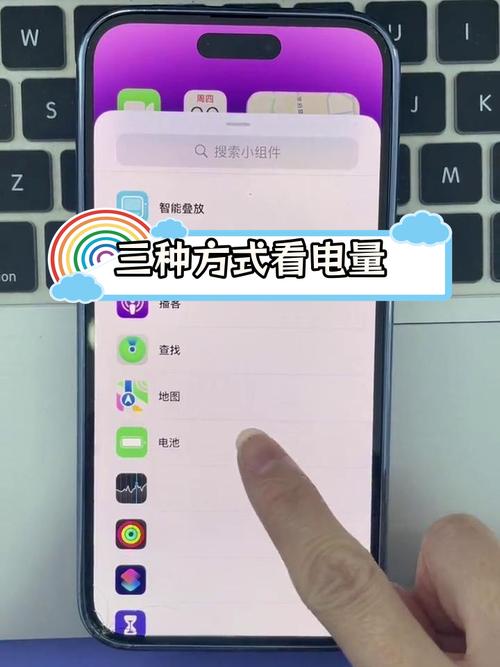
(图片来源网络,侵删)
方法:在“控制中心”中查看
这是最常用、最直接的方法。
- 从屏幕右上角向下滑动,打开“控制中心”。
- 在电池图标的右上角,你就能看到精确的电池百分比数字了。
方法:在状态栏中显示(部分机型支持)
从 iOS 16 开始,苹果允许部分在刘海区域的 iPhone 将电池百分比直接显示在状态栏上。
- 打开 “设置” App。
- 向下滑动,找到并点击 “电池”。
- 在 “电池选项” (Battery Options) 部分,你会看到一个名为 “电池百分比” 的开关。
- 打开这个开关,电池百分比就会显示在屏幕右上角的状态栏里。
注意:并非所有刘海机型都支持此功能,屏幕尺寸较小的机型(如 iPhone 13 mini, iPhone 12 mini, iPhone SE 3代)支持此功能,而屏幕较大的 Pro 或 Pro Max 机型(如 iPhone 14 Pro Max)则不支持,因为空间被“灵动岛”或系统通知等占用。
有“主屏幕按钮”的旧款 iPhone (如 iPhone 8/7/6s 等)
这些机型屏幕空间充足,电池百分比默认是直接显示在屏幕右上角状态栏里的。
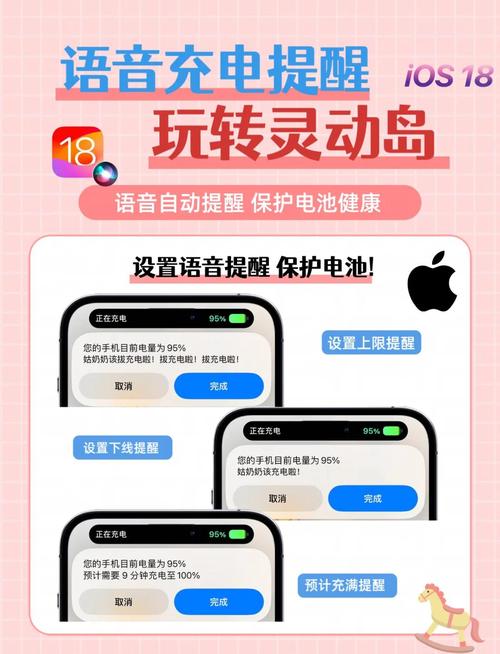
(图片来源网络,侵删)
方法:在状态栏中显示
- 打开 “设置” App。
- 向下滑动,找到并点击 “电池”。
- 确保 “电池百分比” 的开关是 打开 状态。
如果你在这里关闭了开关,电池图标会恢复成只显示形状,不显示数字。
总结与额外技巧
| iPhone 型号 | 默认显示位置 | 如何设置/查看 |
|---|---|---|
| iPhone X - iPhone 14 (非 Pro Max) | 控制中心 | 从右上角下滑打开控制中心查看。 |
| iPhone 14 Pro / Pro Max | 控制中心 | 从右上角或左上角下滑打开控制中心查看。 |
| 部分小屏刘海机型 (如 iPhone 13 mini) | 控制中心 | 可在 设置 > 电池 中开启状态栏显示。 |
| iPhone 8 及更早机型 | 状态栏 | 在 设置 > 电池 中确保开关为开启状态。 |
额外小技巧:添加小组件到主屏幕
如果你觉得每次都要打开控制中心很麻烦,也可以在主屏幕上添加一个电池小组件,随时随地查看电量。
- 在 iPhone 主屏幕界面,按住一个空白区域,进入“抖动模式”。
- 点击屏幕左上角的 号。
- 在搜索框中输入 “电池”。
- 从列表中选择你喜欢的小组件样式(中型”或“大型”)。
- 点击 “添加小组件”,然后再次点击左上角的 “完成”。
这样,你的主屏幕上就会有一个随时显示电池百分比的组件了。
希望这个详细的指南能帮到你!

(图片来源网络,侵删)


