


核心摘要
设置方法取决于您的iPhone型号和iOS/iPadOS系统版本。
(图片来源网络,侵删)
- iPhone X 及更新机型:通过“控制中心”开关。
- iPhone 8 及更早机型:通过“设置”应用开关。
- iPadOS 13 及更新版本:通过“控制中心”开关。
- iOS 16 及更新版本:提供了“在锁定屏幕上显示”的选项。
详细设置方法
请根据您的设备型号,选择对应的操作步骤。
iPhone X 及更新机型 (包括 iPhone 14, 15 等)
这些机型由于采用了“刘海屏”或“灵动岛”设计,没有足够的空间在状态栏一直显示百分比,因此主要通过“控制中心”来切换。
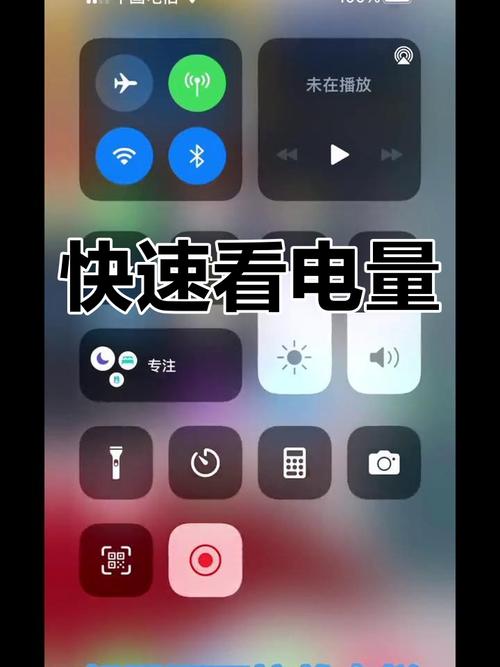
- 从屏幕右上角向下滑动,打开“控制中心”。
- 长按(或用力按压)电池电量模块,使其展开显示更多选项。
- 您会看到 “电池百分比” 的开关。
- 点击开关,使其变为绿色,即可开启电池百分比显示。
- 再次向上滑动关闭“控制中心”。
小技巧:您也可以在“设置” > “控制中心”中,确保“电池电量”模块没有被关闭。
iPhone 8 及更早机型 (包括 iPhone SE 1/2/3)
这些机型的状态栏有足够的空间,因此设置直接在“设置”应用中。
(图片来源网络,侵删)
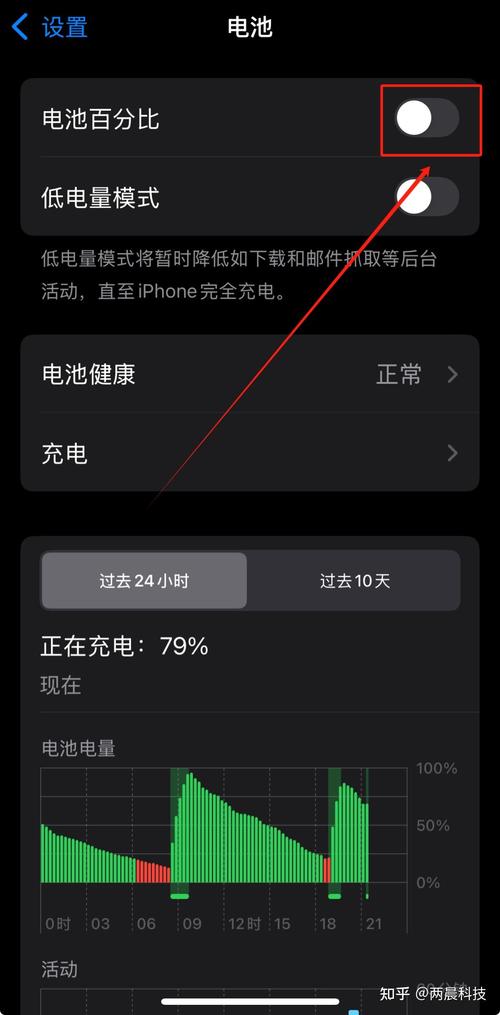
- 打开 “设置” 应用。
- 向下滑动,找到并点击 “电池”。
- 在页面顶部,您会看到 “电池百分比” 的开关。
- 点击开关,使其变为绿色,即可开启。
iPad (运行 iPadOS 13 及更新版本)
iPad 的设置方法与 iPhone X 及更新机型类似。
- 从屏幕右上角向下滑动,打开“控制中心”。
- 长按电池电量模块。
- 点击 “电池百分比” 开关来开启或关闭。
iOS 16 及更新版本的新选项
从 iOS 16 开始,苹果为所有支持的设备(包括 iPhone X 及更新机型)增加了一个新选项,允许在锁定屏幕上直接显示电池百分比。
- 打开 “设置” 应用。
- 点击 “电池”。
- 在“电池百分比”开关下方,您会看到 “在锁定屏幕上显示” 的选项。
- 点击它,您可以选择 “始终显示” 或 “当电量低时”。
- 始终显示:只要手机锁定,就会在锁屏上显示电池百分比。
- 当电量低时:只有当电池电量低于 20% 时,才会显示百分比。
注意:如果您开启了“在锁定屏幕上显示”,它不会影响状态栏或控制中心的显示设置,您可以同时开启或关闭它们。
如果设置选项找不到怎么办?
如果您在“设置”或“控制中心”中找不到“电池百分比”的选项,通常有以下几个原因:
-
iOS/iPadOS 系统版本过低:
- “电池百分比”功能是在 iOS 16 和 iPadOS 16 中正式引入的,如果您使用的是更早的系统版本,这个功能可能不存在或表现不同。
- 解决方法:请将您的设备更新到最新的 iOS/iPadOS 版本,前往 “设置” > “通用” > “软件更新” 进行检查和更新。
-
您的设备型号不支持:
- 一些非常老旧的 iPhone 型号(如 iPhone 5s, iPhone 6/6 Plus)在更新到较新的 iOS 版本后,可能不再支持电池百分比显示。
- 解决方法:这种情况通常无法通过设置解决,是系统层面的限制。
| 设备/系统 | 设置位置 | 备注 |
|---|---|---|
| iPhone X 及更新机型 | 控制中心 (长按电池模块) | iOS 16+ 可在“设置”中设置锁屏显示。 |
| iPhone 8 及更早机型 | 设置 > 电池 | 直接在设置中开关。 |
| iPad (iPadOS 13+) | 控制中心 (长按电池模块) | 与 iPhone X 方法相同。 |
| iOS 16+ 用户 | 设置 > 电池 | 新增“在锁定屏幕上显示”选项。 |
希望这份详细的指南能帮助您轻松设置好iPhone的电池百分比显示!


