


通过“系统设置”(最推荐,信息最全)
这是在最新版 macOS (Ventura 及更高版本) 中查看电池信息最标准、最全面的方法。
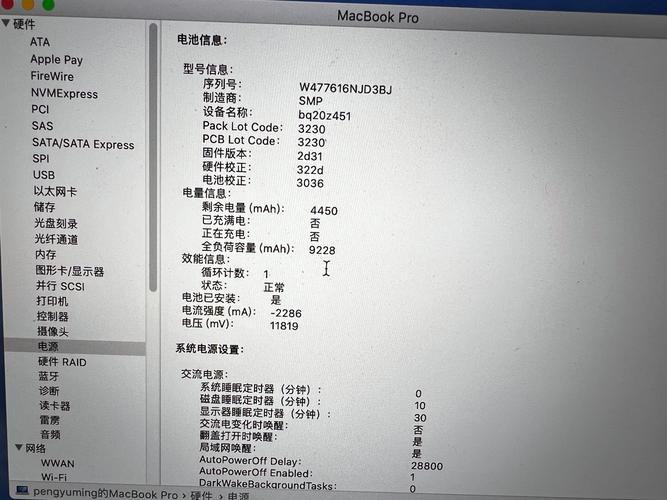
(图片来源网络,侵删)
-
点击屏幕左上角的 苹果菜单 。
-
在下拉菜单中选择 “系统设置” (System Settings)。
-
在侧边栏向下滑动,找到并点击 “电池” (Battery)。
-
你会看到几个重要的部分:
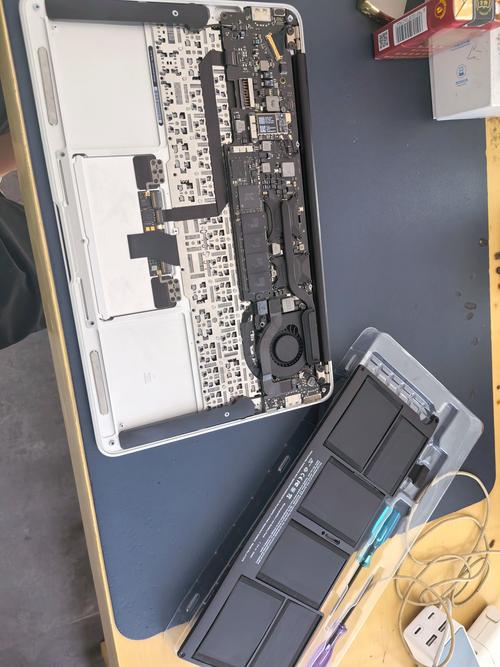 (图片来源网络,侵删)
-
电池状态:
- 这里会显示你的电池健康状况,正常”(Normal) 或“需要维修”(Service Battery)。
- 如果电池健康度下降,这里还会显示一个“最大容量”的百分比,与全新电池时的原始容量进行比较。“最大容量 (百分比): 98%”,意味着你的电池还能存储98%的原始电量。
-
电池使用情况:
这里会按应用程序和进程显示过去24小时或10天内电池电量的消耗情况,这对于找出耗电大户非常有帮助。
-
能耗历史记录:
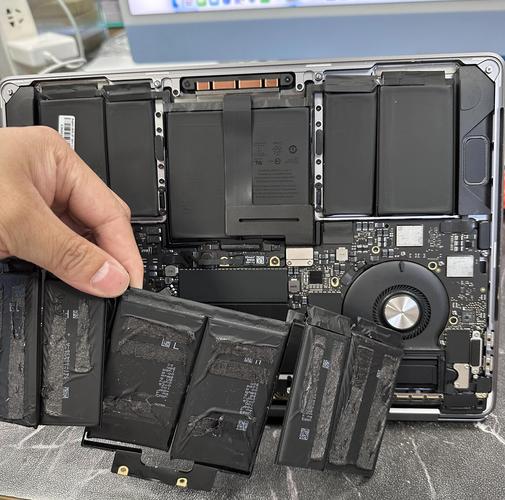 (图片来源网络,侵删)
这个图表可以让你直观地看到电池在过去10小时、24小时或10天内的能耗模式,以及是否启用了“低电量模式”。
-
选项:
- 低电量模式:开关此选项可以延长电池续航时间。
- 优化电池充电:开启后,Mac 会学习你的充电习惯,在电池充到80%后暂时减缓充电速度,直到你需要使用时才充满到100%,有助于延长电池寿命。
-
通过“系统偏好设置”(适用于旧版 macOS)
如果你使用的是 macOS Monterey 或更早版本,界面稍有不同。
- 点击屏幕左上角的 苹果菜单 。
- 选择 “系统偏好设置” (System Preferences)。
- 点击 “电池” 图标。
- 你会看到两个标签页:
- 电池:在这里可以设置“低电量模式”和查看“能耗历史记录”图表。
- 电源适配器:在这里可以设置“优化电池充电”选项。
- 要查看最关键的电池健康状况,你需要点击窗口左下角的 “电池健康...” (Battery Health...) 按钮,这里会弹出窗口,直接显示你的电池“服务推荐”和“最大容量”。
通过“活动监视器”(查看实时进程耗电)
如果你想了解具体是哪个后台进程在实时消耗大量电量,可以使用“活动监视器”。
- 打开 “启动台” (Launchpad)。
- 输入 “活动监视器” (Activity Monitor) 并打开它。
- 在活动监视器的窗口顶部,点击 “能耗” (Energy) 标签页。
- 这里会列出所有正在运行的进程,并显示它们在过去1分钟、10分钟和30分钟内的“能耗估算”,排在最上方的就是当前最耗电的应用或进程,这对于诊断无故耗电问题非常有用。
通过“关于本机”(查看基本信息)
这个方法信息较少,但可以快速查看一些基本信息。
- 点击屏幕左上角的 苹果菜单 。
- 按住键盘上的 Option (⌥) 键,此时菜单中的“关于本机”会变成“关于本机 (系统报告...)”。
- 点击 “关于本机 (系统报告...)”。
- 在弹出的窗口中,从侧边栏的“硬件”类别下选择 “电源” (Power)。
- 在这里你可以查看到非常详细的硬件信息,包括:
- 电池信息:制造商、型号、序列号、化学类型、满充容量(mAh)、循环次数等。
如何理解电池健康的关键指标?
-
循环次数:这是衡量电池使用程度的重要指标,一次完整的充电循环是指电池从满电用到0%,再充满到100%,这个过程不一定是一次完成的,你今天用了50%的电量,明天又用了50%,这也算作一个完整的充电循环。
- Apple 的标准:Apple 设计的电池在达到足够多的充电循环次数后,仍能保留原始容量的80%。
- 参考值:
- 低于 300 次循环:电池通常还很健康。
- 300 - 500 次循环:电池开始有轻微损耗。
- 超过 1000 次循环:电池损耗会比较明显,需要考虑更换。
-
最大容量:
- 100%:电池处于最佳状态。
- 低于 80%:Apple 官方会认为电池已经严重损耗,续航能力大幅下降,建议进行维修更换,当“最大容量”低于80%时,系统有时会提示你“需要维修”。
保养 MacBook Pro 电池的小贴士
- 避免极端温度:不要在过热(如阳光下)或过冷(如冬天户外)的环境下使用或充电。
- 避免长期满电或无电存放:长期将电池保持在100%或0%的状态会加速老化,如果长时间不使用 Mac,建议将电量保持在50%左右,并存放在阴凉处。
- 使用“优化电池充电”:如方法一所述,开启此功能可以有效减缓电池老化。
- 合理使用“低电量模式”:在不需要高性能时(如看视频、浏览网页),开启低电量模式可以显著延长续航。
希望这份详细的指南能帮助您全面了解 MacBook Pro 的电池状况!


