


对于现代的 MacBook Pro(搭载 Apple Silicon 芯片,即 M1, M2, M3 等系列,以及较新的 Intel 型号),您通常不需要也不应该手动去“激活”电池。
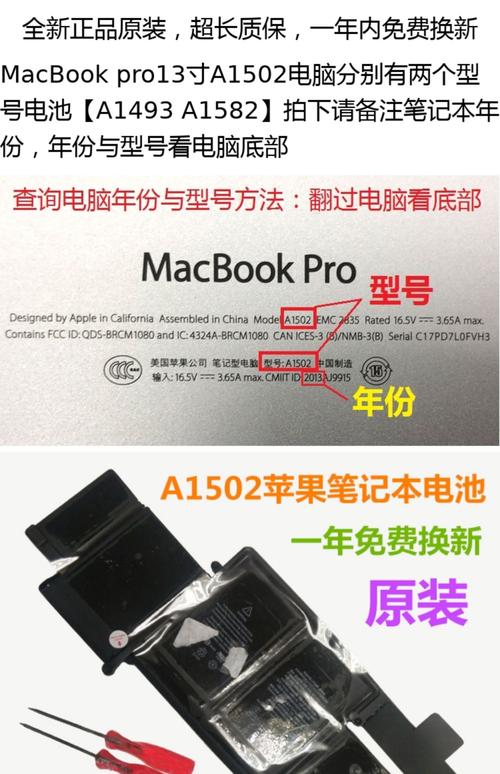
(图片来源网络,侵删)
您听到的“激活”这个词,更多是源于早期笔记本电脑(尤其是镍氢电池时代)的一个概念,下面我会分情况详细说明,并给出正确的使用和维护建议。
为什么不需要“手动激活”?
现代 MacBook Pro 使用的是锂聚合物电池,这种电池的设计非常智能,其管理系统会在第一次开机时自动完成初始化和激活过程。
- 即插即用:当您全新购买一台 MacBook Pro,第一次开机时,电池管理系统会自动检测电池状态,完成激活,这个过程对用户是完全透明的,您只需要正常开机使用即可。
- 出厂已激活:在工厂生产线上,电池就已经经过了初步的激活和校准,您买到手时,电池通常已经处于一个可以正常工作的状态,电量可能在 50%-80% 之间,这是为了长期储存的最佳电量。
您不需要像对待一些老式设备一样,进行长达 8-12 小时的“首充激活”,那已经是过时的做法了。
什么情况下可能会遇到“需要激活”的提示?
如果您看到类似“请先激活您的电池”或“Battery Not Charging”的提示,这通常不是指电池需要从零开始激活,而是电池管理系统检测到了一个异常状态,需要您进行干预,这常见于以下几种情况:

(图片来源网络,侵删)
电池电量完全耗尽(最常见的原因)
如果您的 MacBook Pro 因为长时间未使用,电量完全耗尽,系统可能会进入一种“深度休眠”状态以保护电池,电源适配器连接后,电池可能无法立即充电。
解决方法:
- 连接电源适配器,耐心等待。 将 MacBook Pro 插上电源,不要立即开机,屏幕可能是黑的,您可能会看到充电指示灯(MagSafe 3 或 USB-C 接口有的话)呈琥珀色闪烁。
- 等待至少 30 分钟到 1 小时,让电池管理系统有足够的时间“唤醒”电池并开始充电。
- 尝试同时按住
Control+Command+电源键强制重启电脑,这可以帮助系统重新识别电池状态。 - 如果等待后仍无反应,可以尝试按住电源键 10-15 秒强制关机,然后再连接电源开机。
电池校准提示
有时,macOS 会提示您“电池需要校准”,这通常是因为电池电量显示不准确,需要通过一次完整的充放电循环来重新校准电池管理算法。
解决方法:
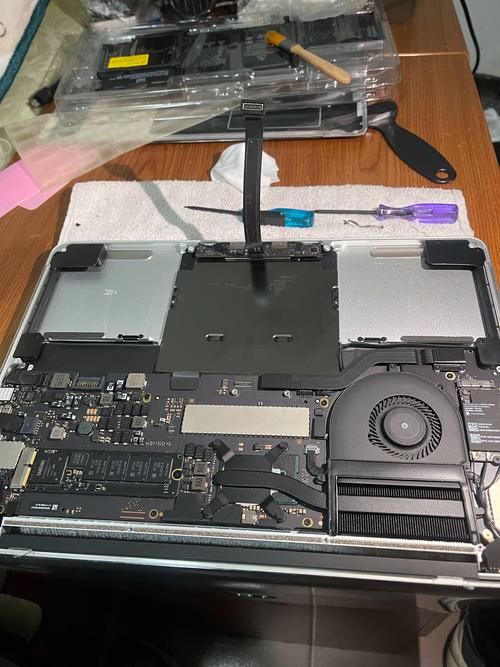
(图片来源网络,侵删)
- 提示出现时,请按照系统指示操作。
- 步骤:
- 在使用电池供电的情况下,将 MacBook Pro 用到自动关机。
- 保持关机状态,将电源适配器连接上。
- 充电直到电量显示为 100%,并且充电指示灯变为绿色(或 MagSafe 3 灯变为绿色)。
- 继续保持充电状态至少 2 小时,甚至可以插上一整晚。
- 之后,您就可以正常使用了,这个过程不需要每月都做,大约每 1-2 个月在系统提示时做一次即可。
硬件或软件问题
如果排除了电量耗尽和校准需求,问题可能出在硬件或软件上。
- 软件问题: macOS 的电源管理服务可能出错。
- 解决方法: 尝试重置 SMC (System Management Controller)。
- Apple Silicon (M1/M2/M3) Mac: 关机,将电源适配器插上,等待 15 秒,然后直接开机即可,SMC 重置在 Apple Silicon Mac 上被简化了。
- Intel Mac (T2 芯片): 关机,按住
Shift + Control + Option键,然后按一下电源键,松开所有键,等待 15 秒再开机。
- 解决方法: 尝试重置 SMC (System Management Controller)。
- 硬件问题: 电源适配器、充电线或电池本身可能存在故障。
- 解决方法:
- 更换充电设备: 尝试使用一个确认正常工作的电源适配器和充电线。
- 检查接口: 确保 MagSafe 3 或 USB-C 接口没有灰尘或异物。
- 联系 Apple 支持: 如果以上所有方法都无效,很可能是电池硬件或主板充电电路出现了问题,请务必联系 Apple 官方支持或前往 Apple Store 零售店进行检测。
- 解决方法:
首充”的正确做法(新机)
虽然不需要“激活”,但对于全新的 MacBook Pro,有一个最佳的首充实践,可以帮助电池在未来更好地保持健康:
- 开箱后先连接电源适配器。 在设置向导的过程中,最好一直插着电。
- 完成初始设置。 将系统更新到最新版本,并完成所有账户设置。
- 进行一次完整的充放电循环。 设置完成后,可以在插电状态下使用一段时间,然后拔掉电源,将电池用到 20% 左右,再重新充满到 100%,这有助于电池管理系统更好地学习您的使用习惯。
- 之后可以随时充电。 现代锂电池没有“记忆效应”,不需要每次都用到关机再充。随用随充、电量保持在 20% - 80% 之间是最佳状态,可以有效延长电池寿命。
| 情况 | 是否需要手动激活? | 正确做法 |
|---|---|---|
| 全新 MacBook Pro | 不需要 | 开箱插电,完成设置,进行一次完整的充放电循环即可。 |
| 电量完全耗尽无法开机 | 不需要激活,需要唤醒 | 连接电源适配器,耐心等待 30-60 分钟,再尝试开机。 |
| 系统提示“电池需要校准” | 不是激活,是校准 | 按照提示,将电池用尽,然后关机状态下充满电并保持 2 小时以上。 |
| 出现“Battery Not Charging”错误 | 是故障排查 | 检查充电设备、重置 SMC、或联系 Apple 支持。 |
核心要点:忘记“激活”这个词,把它当成一个过时的概念,您的任务是确保电量不会完全耗尽,并在系统提示时进行校准,同时养成良好的充电习惯。


