


第一步:解读闪烁代码
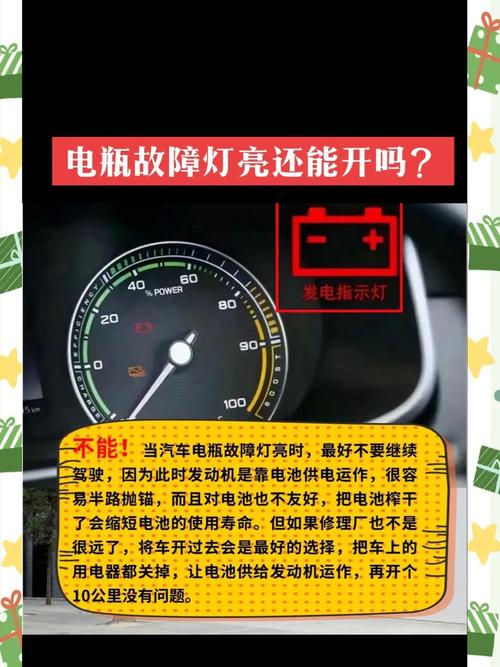
请观察电源指示灯(位于显示屏铰链处,靠近电源按钮的那个)的闪烁模式,主要有以下几种情况:
(图片来源网络,侵删)
橙色/琥珀色灯闪烁 1 次
- 代码含义:电池电量低于 5%,或电池未被识别。
- 可能原因:
- 电池电量确实耗尽了。
- 电池接触不良。
- 系统无法识别电池(电池或主板问题)。
- 解决方案:
- 连接电源适配器:立即插上电源适配器,为电脑充电,如果电脑能正常开机充电,说明只是电量耗尽。
- 重新插拔电池:
- 关闭电脑,拔掉电源适配器。
- 将电脑背面电池的锁扣拨到“解锁”位置,取出电池。
- 等待 30 秒到 1 分钟。
- 重新安装电池,确保听到“咔哒”一声,表示已锁定。
- 连接电源适配器,开机。
- 仅使用电源适配器:如果重新插拔后问题依旧,尝试拔掉电池,只使用电源适配器开机,如果电脑能正常工作,说明电池本身可能已损坏。
橙色/琥珀色灯闪烁 2 次
- 代码含义:电池已达到“需要校准”的状态。
- 可能原因:电池电量计(记录电量的芯片)与电池的实际电量产生了偏差,导致系统无法准确显示剩余电量。
- 解决方案:执行电池校准,这是解决此问题的最佳方法。
- 步骤:
- 将电池充满电(电源指示灯变为白色常亮)。
- 断开电源适配器。
- 在 Windows 中,将电源计划设置为“最佳性能”或“平衡”,并将“屏幕关闭”和“睡眠”时间设置得长一些(30 分钟)。
- 让电脑持续放电,直到电脑因电量耗尽自动关机。这个过程可能需要 2-4 小时,请耐心等待,不要中途插电。
- 电脑关机后,静置 1-2 小时。
- 再次连接电源适配器,将电池充满电(直到指示灯变白)。
- 校准后:问题通常可以解决,如果闪烁依旧,说明电池可能老化严重,校准已无法恢复其准确性。
- 步骤:
橙色/琥珀色灯闪烁 3 次
- 代码含义:电池已达到“需要更换”的状态,这是最明确的信号。
- 可能原因:
- 电池已严重老化,内部化学材料失效,无法再有效储存电量。
- 电池已经损坏,存在安全隐患。
- 解决方案:立即更换电池。
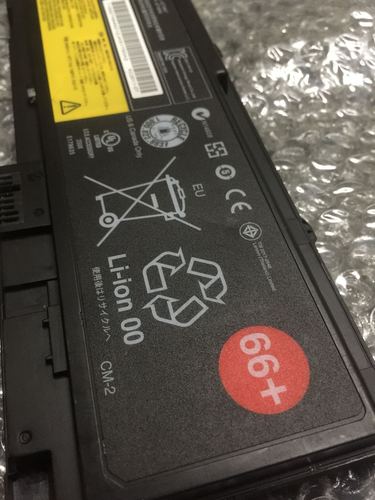
- 警告:不要继续使用这个电池,老化的电池可能会出现“鼓包”(电池外壳明显凸起)的情况,这是非常危险的,有起火和爆炸的风险,一旦发现鼓包,应立即停止使用并妥善处理。
- 如何购买:建议购买联想原装电池或信誉良好的第三方品牌电池(如 Anker, UPG 等),避免购买廉价、无保障的劣质电池。
橙色/琥珀色灯闪烁 4 次
- 代码含义:电池温度过高或过低。
- 可能原因:
- 电脑在炎热环境下使用,导致电池过热。
- 电脑在寒冷环境下使用,导致电池温度过低。
- 电池本身故障,导致异常发热。
- 解决方案:
- 检查环境:将电脑移至室温(10°C - 35°C)的环境下,等待 30 分钟,让电池温度恢复正常。
- 检查散热:确保电脑的散热口没有被堵塞。
- 如果问题持续:可能是电池内部短路导致异常发热,应立即停止使用并更换电池。
橙色/琥珀色灯闪烁 5 次
- 代码含义:电池电压异常。
- 可能原因:
- 电池电量耗尽后,电压过低,系统无法识别。
- 电池本身损坏,电压输出不稳定。
- 解决方案:
- 连接电源适配器:插上电源,尝试为电池充电,如果充电一段时间后(1 小时),指示灯状态恢复正常,则问题不大。
- 如果充电后仍闪烁:通常意味着电池已经损坏,需要更换。
其他可能的通用原因
如果上述代码对不上,或者闪烁模式不规律,也可以考虑以下几点:
-
BIOS/UEFI 问题:
- 有时 BIOS 的一个小故障会导致误判电池状态。
- 解决方案:访问联想官网,根据你的 T420 型号号(可以在背面标签找到)下载最新的 BIOS 固件,并按照说明进行更新。
-
电源适配器问题:
- 一个功率不足或损坏的电源适配器可能无法正确地为电池充电和供电,从而引发指示灯问题。
- 解决方案:尝试使用一个已知良好的、符合 T420 要求(65W 或 90W)的电源适配器进行测试。
-
主板问题:
 (图片来源网络,侵删)
- 最坏的情况是,负责管理电池充电的电路在主板上出现了故障。
- 判断:如果你已经尝试了更换一块新电池,但新电池插入后仍然闪烁,并且电源适配器也正常,那么很可能是主板的问题。
- 解决方案:这种情况需要专业维修,更换主板上的充电管理电路或整个主板。
总结与排查流程建议
面对 T420 电池指示灯闪烁,请按照以下步骤进行排查:
- 观察代码:首先确定是闪烁几次,这是最关键的线索。
- 简单重启/重置:尝试重新插拔电池,只使用适配器开机。
- 执行校准:如果是闪烁 2 次,或者不确定原因,执行一次完整的电池校准。
- 检查环境:确保电脑在适宜的温度下工作。
- 更换电池:如果代码指向 3、4、5 次闪烁,或者校准后问题依旧,更换电池是最直接有效的解决方案。
- 排除法测试:用好的适配器和好的电池交叉测试,以定位问题部件(电池、适配器或主板)。
希望这份详细的指南能帮助您解决问题!
(图片来源网络,侵删)


