


第一步:基础检查(最常见,最容易被忽略)
这些步骤非常简单,但能解决大部分“假性黑屏”问题。
(图片来源网络,侵删)
-
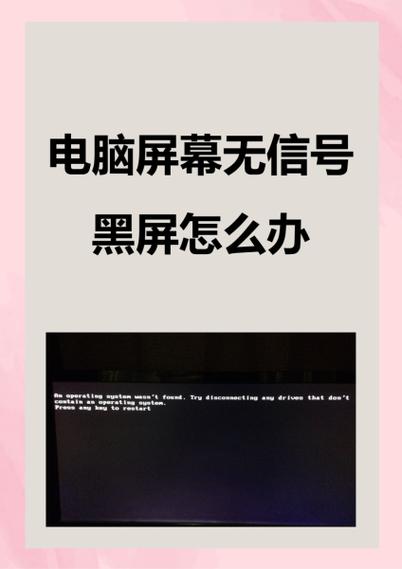
检查电源连接:
- 电源线: 确保显示器的电源线牢固地插在显示器和墙壁插座(或电源插板)上,可以尝试换一个插座,或者插排上的其他插座,排除插座无电的可能。
- 电源指示灯: 这是最重要的线索之一。
- 灯不亮: 显示器完全没有通电,请检查电源线、插座。
- 灯亮(通常是蓝色或白色): 说明显示器已通电,但可能信号源有问题或内部硬件故障。
- 灯闪烁(通常是橙色或黄色): 通常表示显示器处于“节能模式”或“待机模式”,没有接收到有效的视频信号。
- 灯亮但颜色异常(如红色): 可能是显示器内部过热或检测到硬件错误。
-
检查视频线连接:
- 牢固性: 确保视频线(如HDMI、DP线)的两端都牢固地插在显示器和电脑的显卡输出接口上,可以尝试拔下来再重新插紧。
- 线材损坏: 检查视频线是否有明显的物理损伤,如被压扁、折断、接口针脚弯曲或断裂,可以尝试换一根确认好的视频线。
- 接口类型: 确保你使用的视频线类型(如HDMI, DisplayPort)和电脑输出的接口类型匹配。
-
检查信号源选择:
- 显示器可能接收到信号,但选择了错误的输入源,你的电脑接在HDMI 1接口,但显示器当前设置在查看“DP”接口。
- 解决方法: 按显示器上的 “Source” 或 “输入” 按钮,循环切换不同的信号源(HDMI 1, HDMI 2, DP等),直到屏幕亮起。
第二步:软件与设置问题
如果基础检查无误,问题可能出在软件或驱动层面。
(图片来源网络,侵删)
-
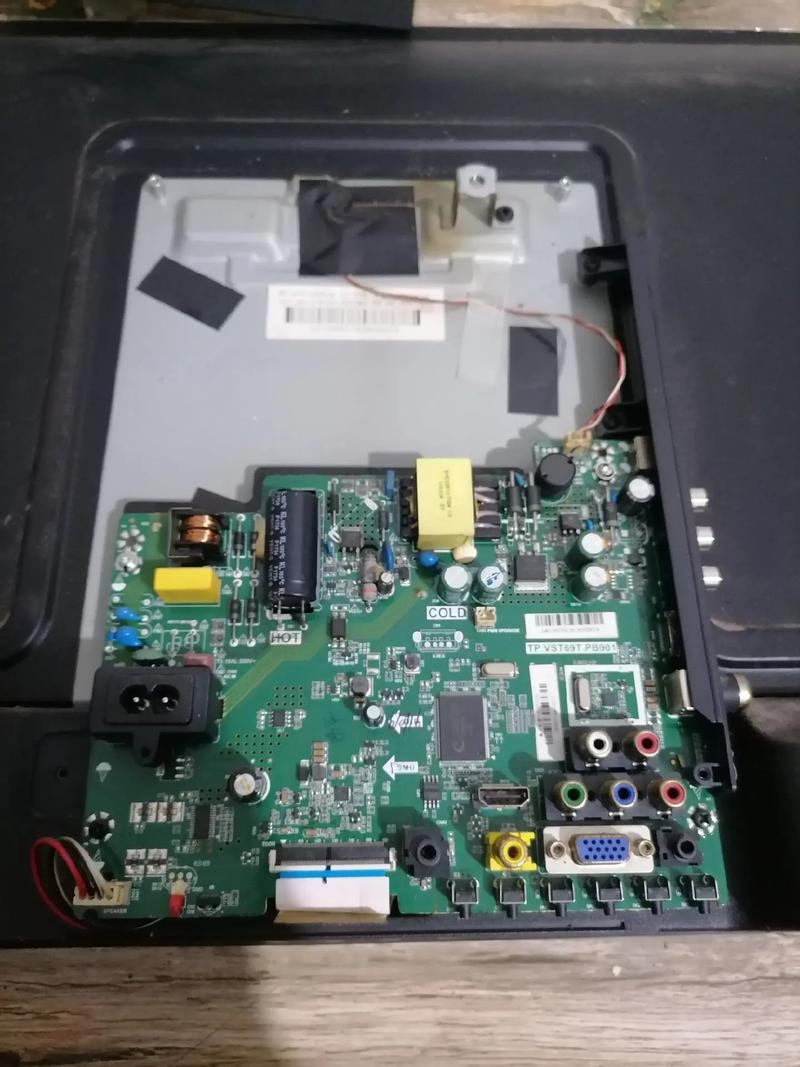
电脑端检查:
- 电脑是否休眠/睡眠? 尝试移动鼠标或按键盘任意键唤醒电脑。
- 电脑是否输出信号? 将这台显示器连接到另一台已知的正常工作的电脑上,看是否能点亮,如果可以,说明问题出在你原来的电脑上。
- 显卡驱动问题: 过时、损坏或冲突的显卡驱动是导致黑屏的常见原因。
- 解决方法: 尝试更新或重新安装显卡驱动,可以去显卡官网(NVIDIA/AMD)或电脑品牌官网下载最新驱动,也可以尝试在安全模式下卸载驱动,然后重新安装。
- 显卡输出问题: 电脑的显卡输出接口可能损坏,尝试换一个接口(比如从HDMI换到DP接口)。
-
显示器自身设置:
- 节能/睡眠模式: 检查显示器的菜单设置,确保节能模式没有被设置为“即时关闭”或过于敏感。
- 屏幕保护/定时器: 检查是否设置了过短的屏幕关闭时间。
- OSD菜单锁定: 如果误锁定了OSD菜单,可能会导致无法调整设置,尝试解锁(通常需要长按菜单键几秒钟)。
第三步:显示器内部硬件故障(需要专业维修)
如果以上所有步骤都无法解决问题,那么很可能是显示器内部的硬件出现了故障,这些通常需要专业人员进行检测和维修。
-
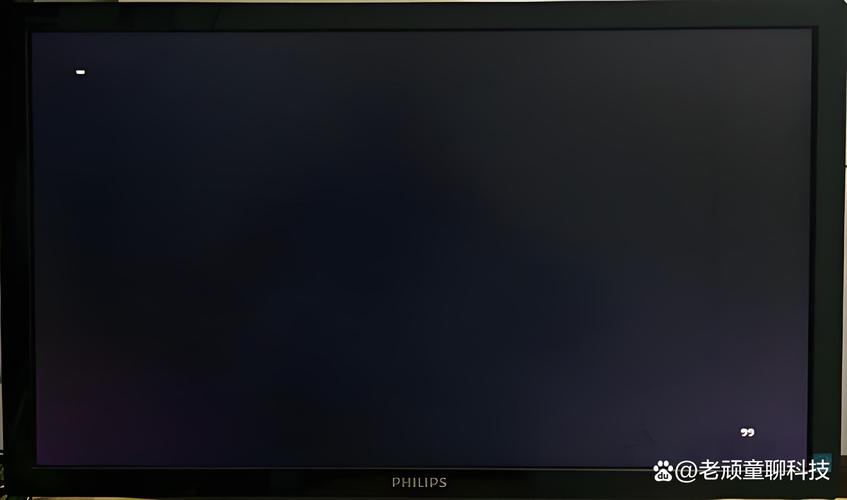
电源板故障:
 (图片来源网络,侵删)
- 现象: 电源指示灯不亮,或亮起后无任何反应,内部听不到任何声音。
- 原因: 电源板上的电容、保险丝、开关管等元件可能因老化或电压波动而损坏,导致无法为显示器主板和其他部件供电。
- 维修: 需要专业人员拆机检测,更换损坏的电源板元件或整个电源板模块。
-
主板/驱动板故障:
- 现象: 电源指示灯亮(通常是蓝色),但屏幕漆黑一片,没有任何显示,按键也没有反应,或者指示灯闪烁,但无法开机。
- 原因: 主板是显示器的“大脑”,负责处理信号和控制其他部件,如果主板上的核心芯片、供电电路或信号处理电路损坏,就会导致黑屏。
- 维修: 这是比较严重的故障,需要专业维修人员检测主板,可能需要更换主板。
-
背光故障(最隐蔽的黑屏故障):
- 现象: 这是最容易和“真黑屏”混淆的情况。 电源指示灯亮,按菜单键也能看到OSD菜单(半透明的菜单)浮现在漆黑的屏幕上,但屏幕本身没有任何图像显示。
- 原因: 显示器能正常处理信号并生成图像(所以OSD能显示),但负责照亮屏幕的LED灯条或其驱动电路(LED驱动板)损坏了,因为没有背光,所以你看不到图像,就像一台没开灯的电视机。
- 如何判断: 在黑暗的环境中,用手电筒以一个很小的角度照射屏幕,如果能看到非常微弱、模糊的图像影子,那基本可以100%确定是背光问题。
- 维修: 需要专业人员拆机,检查LED灯条和驱动板,更换损坏的部件。
-
屏幕面板本身损坏:
- 现象: 极为罕见,通常是屏幕出现严重的物理损伤(如碎裂、大面积漏液)或内部排线接触不良。
- 维修: 面板是显示器最昂贵的部分,通常不建议维修,维修成本可能接近甚至超过一台新显示器的价格,一般建议直接更换显示器。
总结与排查流程建议
面对UD49D6000I黑屏,请按照以下顺序进行排查:
-
看电源灯: 这是判断问题的关键第一步。
- 不亮 -> 检查电源线和插座。
- 亮但闪烁 -> 检查视频线和电脑是否输出信号。
- 亮且稳定 -> 问题可能在信号源、驱动或内部硬件。
-
换设备测试: 将显示器接到另一台电脑上,或者将另一台显示器接到你的电脑上,这是最快定位问题源头(显示器还是电脑)的方法。
-
重置设置: 如果能进入OSD菜单,尝试将显示器恢复出厂设置。
-
检查背光: 在黑暗环境下用手电筒照射屏幕,看是否有图像影子。
-
寻求专业帮助: 如果以上所有方法都无效,并且你具备一定的电子维修知识,可以联系三星官方售后或寻找信誉良好的专业维修店进行检测。自行拆机有触电和损坏设备的风险,不建议非专业人士操作。
希望这份详细的指南能帮助您顺利解决问题!


