


这是一款非常经典的专业级移动工作站,它的电池信息对于了解其续航能力、更换和维护都非常重要。
(图片来源网络,侵删)
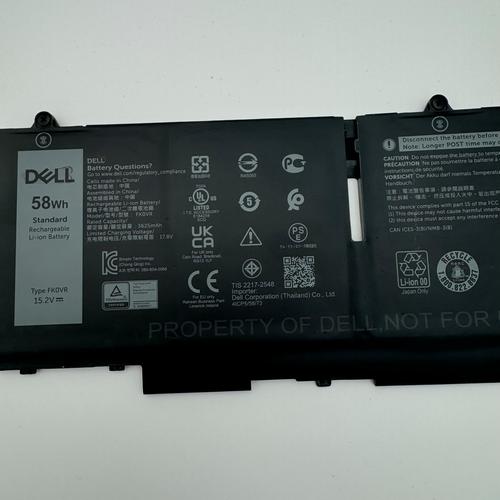
- 电池型号: Dell M3800 使用的是一块 1V 的锂离子电池。
- 常见容量: 主要有两种常见的容量规格:
- 6-cell (6芯): 这是标准配置,容量通常在 68Wh 左右。
- 9-cell (9芯): 这是高容量电池,容量通常在 97Wh 左右,它会显著增加笔记本的续航时间,但代价是重量更重、并且会使得笔记本底部向后凸起,抬高机身,以利于散热。
- 电池类型: 内部可拆卸电池,与很多超薄本不同,M3800 的电池可以由用户自行更换。
电池规格详解
| 项目 | 规格 |
|---|---|
| 电压 | 1V (标称值,实际充满可能在12.6V左右) |
| 化学类型 | 锂离子 |
| 物理位置 | 位于笔记本掌托下方,需要拆开后盖才能更换 |
| 可更换性 | 是,用户可自行更换 |
| OEM 电池标识 | 通常电池标签上会印有 "Dell" 和一长串型号代码,312-1012 或 312-1234 等。最准确的识别方法是拆开笔记本查看电池上的标签。 |
如何查看你笔记本的电池信息?
在你购买新电池之前,最好先确认自己当前电池的信息。
通过 Dell 系统诊断工具(推荐)
- 确保电脑已接通电源并开机。
- 按下
Windows+R键,打开“运行”对话框。 - 输入
DellSupportAssist或DellDiags,然后按回车。 - 系统会运行诊断工具,它会自动检测并显示电池的详细信息,包括健康状态、设计容量、当前容量和型号。
通过 Windows 命令行
- 以管理员身份打开“命令提示符”或“PowerShell”。
- 输入以下命令并按回车:
powercfg /batteryreport - 系统会生成一份详细的电池报告,保存在你的用户文件夹下(路径通常为
C:\Users\你的用户名\battery-report.html)。 - 打开这个 HTML 文件,你可以在“电池信息”部分找到“设计容量”和“完全充电容量”,通过对比可以判断电池的健康度。
物理查看(最准确)
这是确定电池型号最可靠的方法。
- 准备工作: 关闭电脑并拔掉所有外接电源和设备。
- 翻转笔记本: 将 M3800 翻过来,底壳朝上。
- 拧下螺丝: 用合适的螺丝刀拧下后壳的所有螺丝。注意: 有些螺丝长度不同,请记住它们的位置或做好标记,避免装回时出错。
- 打开后壳: 小心地撬开并取下后盖。
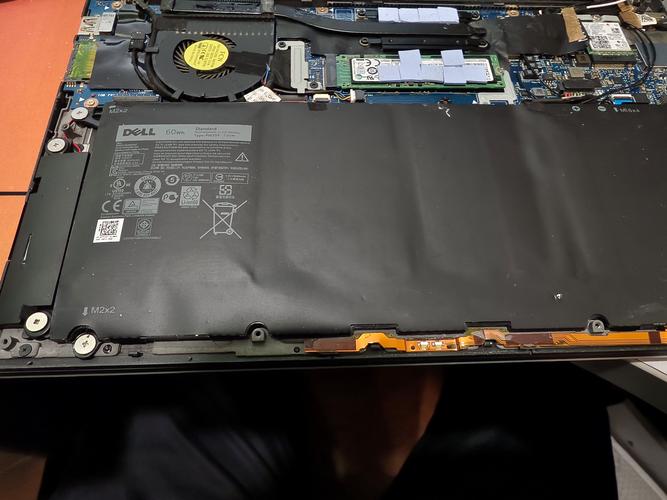
- 定位电池: 你会看到一块大的、扁平的电池固定在主板上,通常有几根排线连接。
- 读取信息: 在电池的标签上,你可以找到 型号、电压、容量 和 序列号 等关键信息,拍照记录下来,方便购买时匹配。
电池更换与购买建议
当你的电池出现续航时间大幅缩短(充满电后使用不到1小时)、鼓包或无法充电时,就需要考虑更换了。
购买渠道
-
戴尔官方渠道:
 (图片来源网络,侵删)
- 优点: 原厂电池,质量有保证,兼容性最好,通常享受官方保修。
- 缺点: 价格最贵,可以通过戴尔官网或授权经销商购买,购买时需要提供你的笔记本服务标签。
-
第三方品牌(如绿巨能、品胜等):
- 优点: 性价比高,价格通常比原厂电池便宜很多。
- 缺点: 质量参差不齐,存在一定的风险,建议选择口碑好的大品牌,并注意查看买家评价。
-
电商平台(如淘宝、京东等):
- 优点: 选择多,价格范围广。
- 缺点: 需要仔细甄别。务必要求卖家提供电池的清晰照片,确认上面的型号、电压、容量等信息与你拆开后看到的完全一致。 不要只看商品图片,要看实物图。
购买时需要注意的关键点
- 电压必须匹配: 必须购买 1V 的电池。
- 接口和形状必须匹配: 确保电池的排线接口和物理尺寸与你的电池仓完全吻合。
- 容量选择:
- 如果追求轻薄和便携,选择 6-cell (68Wh)。
- 如果追求超长续航,并且不介意增加一点重量和抬高机身,强烈推荐 9-cell (97Wh),对于移动工作站来说,更长的续航通常更有价值。
- 保修期: 询问清楚新电池的保修期,通常是 6个月到1年不等。
电池保养与安全提示
- 避免完全放电: 锂电池没有记忆效应,但经常用到自动关机会损害电池寿命,建议在电量低于 20% 时就进行充电。
- 避免长期满电存放: 如果长时间不使用笔记本,建议将电量充至 50%-60% 左后,然后关机存放于阴凉干燥处。
- 注意散热: 避免在高温环境下(如阳光下、被褥上)使用或充电,高温是电池的头号杀手。
- 警惕鼓包: 如果发现电池明显鼓起,请立即停止使用,并在安全环境下(如室外)联系专业人员进行更换,不要自行继续使用,有安全风险。
希望这份详细的指南能帮助你全面了解 Dell M3800 的电池信息!
(图片来源网络,侵删)


