


在 iPhone 上直接查看(最快捷)
这是最简单、最常用的方法,可以让你快速了解电池的健康状况。
(图片来源网络,侵删)
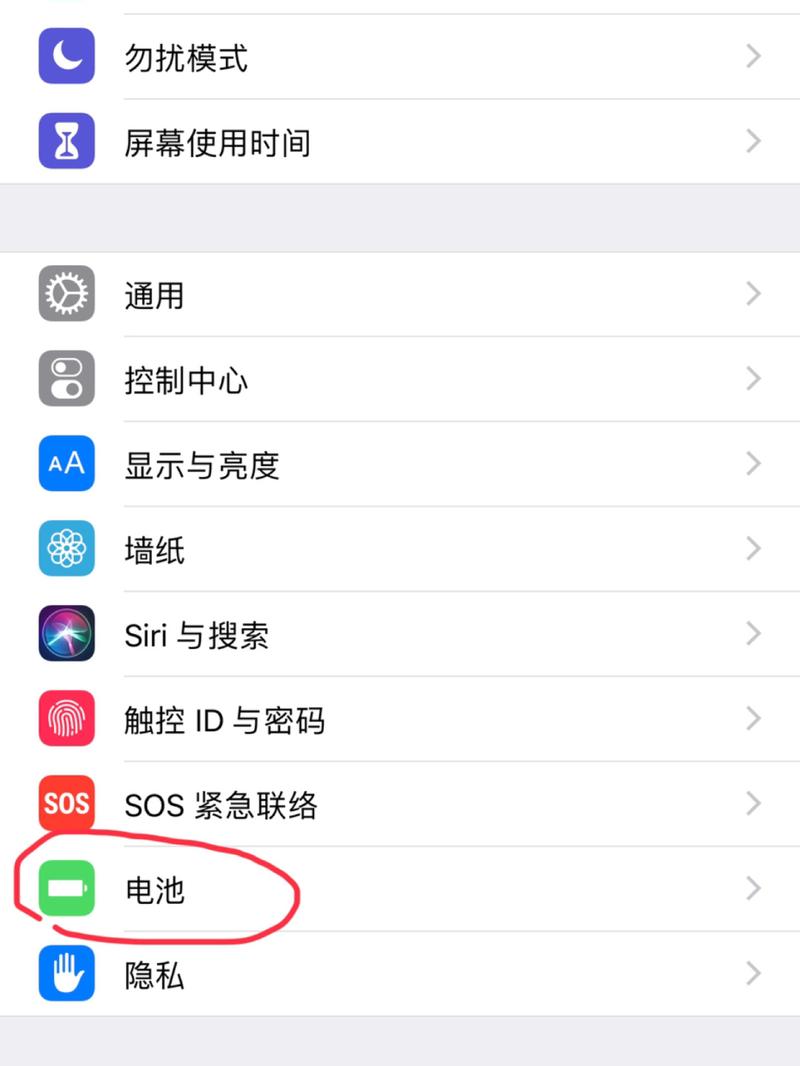
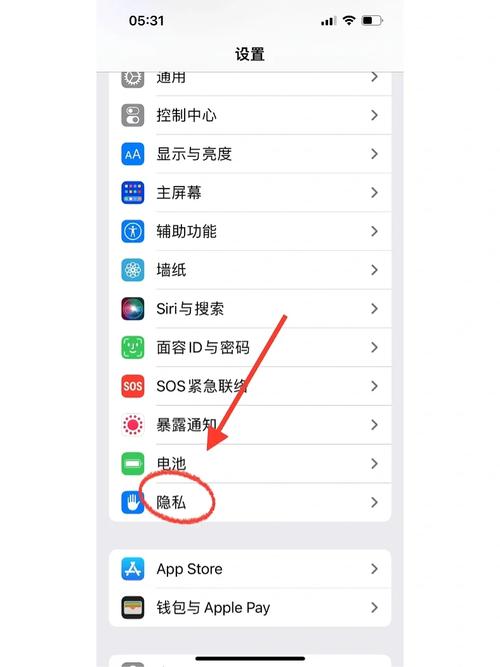
- 打开“设置”。
- 向下滑动,找到并点击 “电池”。
- 在“电池”页面,点击 “电池健康与充电”(或类似名称,根据 iOS 版本可能略有不同,如“电池健康”)。
你会看到两个关键信息:
电池最大容量
- 这是什么? 这是衡量电池健康状况的最重要指标,它表示你的电池相对于全新电池的最大电量百分比,如果显示“最大容量:90%”,意味着你的电池最多只能存下全新电池90%的电量。
- 如何解读?
- 100%: 电池处于全新状态。
- 80% 或以上: 这是苹果设定的“良好”标准,电池性能正常,可以继续使用。
- 低于 80%: 苹果会建议你进行电池更换,当电池容量低于这个水平,你可能已经注意到手机续航明显变短,或者在某些高负载情况下(如玩游戏、录制4K视频)会出现意外关机的情况。
峰值性能能力
- 这是什么? 这个功能主要针对较旧的 iPhone,用于防止因电池老化导致的意外关机。
- 如何解读?
- “正常”: 你的电池目前支持所有性能功能,无需担心。
- “降低”: 这意味着你的电池健康状况不佳,系统为了防止意外关机,已经采取性能管理措施,你可能感觉手机在运行高负载应用时速度变慢,解决方法是尽快更换电池。
- “显著降低”: 这是一个更严重的警告,表明电池健康状况极差,系统可能已经限制了某些功能,强烈建议立即更换电池。
通过 Mac 或 PC 查看更详细的信息
如果你想查看更详细的电池使用历史记录,或者你的 iPhone 无法开机,可以使用电脑连接 iTunes (Mac) 或 Finder (PC) 来检查。
准备工作:
- 一台 Mac 或 PC。
- 最新版本的 macOS 或 Windows。
- 原装或 MFi 认证的 USB 数据线。
操作步骤:
对于 Mac 用户 (macOS Catalina 10.15 及更高版本):
- 用数据线将 iPhone 连接到 Mac。
- 打开 “访达” (Finder)。
- 在侧边栏选择你的 iPhone。
- 点击顶部的 “常规” 选项卡。
- 在“关于本机”部分,点击 “立即检查”,然后按照提示操作。
- 检查完成后,点击 “服务” 选项卡,在这里你可以看到电池的详细信息,包括“循环充电次数”和“电池健康状况”。
对于 PC 用户 (Windows) 和旧版 Mac (macOS Mojave 10.14 及更早版本):
(图片来源网络,侵删)
- 用数据线将 iPhone 连接到 PC。
- 打开 “iTunes”。
- 点击左上角的手机图标。
- 在“页面,点击 “立即检查”,然后按照提示操作。
- 检查完成后,在左侧菜单中点击 “服务”,同样可以查看详细的电池信息。
详细信息解读:
- 循环充电次数:
- 这是什么? 指电池完整的充放电次数,不完全算一次,例如从 50% 充到 100% 再用到 50%,算作 0.5 次循环。
- 如何解读? 这是衡量电池物理损耗的硬指标。
- 0 - 500 次: 电池非常新,性能优秀。
- 500 - 1000 次: 电池处于正常使用阶段,容量可能开始有轻微衰减。
- 超过 1000 次: 电池老化程度较高,容量衰减会比较明显,建议密切关注最大容量百分比。
总结与建议
| 查看方式 | 优点 | 缺点 | 适合人群 |
|---|---|---|---|
| iPhone 设置 | 快速、方便、无需电脑 | 信息相对简单 | 所有用户,日常快速检查 |
| 电脑 (Finder/iTunes) | 信息详细(如循环次数)、可检查无法开机的手机 | 需要电脑和数据线 | 想深入了解电池状况、或手机无法开机时 |
核心结论:
- 关注“最大容量”:这是判断电池是否需要更换的黄金标准,如果低于 80%,就强烈建议去更换电池。
- 关注“峰值性能能力”:如果显示“降低”,说明手机性能已被限制,换电池后性能可以恢复。
- “循环次数”是参考:它帮助你了解电池的使用历史,但最终决定是否更换的还是“最大容量”百分比。
如果需要更换电池,可以:
- 前往 Apple Store 或 Apple 授权服务提供商:最可靠的方式,可以使用原装电池。
- 联系 Apple 客服:了解邮寄维修等选项。
- 第三方维修店:价格可能更便宜,但存在使用非原装电池的风险,且可能失去官方保修,请谨慎选择。
(图片来源网络,侵删)


