


使用工程模式(最准确、最推荐)
这是查看手机内部硬件信息(包括电池温度)最官方、最准确的方法。

(图片来源网络,侵删)
操作步骤:
- 打开“拨号”应用:在桌面找到并点击绿色的“电话”图标。
- 输入代码:在拨号键盘上,依次输入
*#*#4636#*#*。- 注意:输入时, 和 是长按数字键
8和 得到的,输入时,屏幕上不会有任何显示,请直接输完。
- 注意:输入时, 和 是长按数字键
- 进入测试菜单:输入完成后,系统会自动跳转到一个名为“手机信息测试”的隐藏菜单。
- 选择“电池信息”:在这个菜单中,您会看到几个选项,点击 “电池信息”。
- 查看电池温度:进入电池信息页面后,您就可以清晰地看到 “电池温度” 这一项,旁边会显示具体的温度值,单位通常是摄氏度(℃)。
这个温度值的意义:
- 正常范围:通常在 25℃ 到 45℃ 之间都属于正常范围,手机在待机或轻度使用时,温度可能会接近环境温度。
- 偏高:如果温度持续超过 45℃,说明手机可能正在高负载运行或散热不佳。
- 过高:如果温度达到 50℃ 以上,手机为了保护电池和硬件,很可能会自动降频(变卡),甚至出现发热严重、自动关机的情况,这时您就应该停止使用并让其降温。
通过第三方App(间接估算)
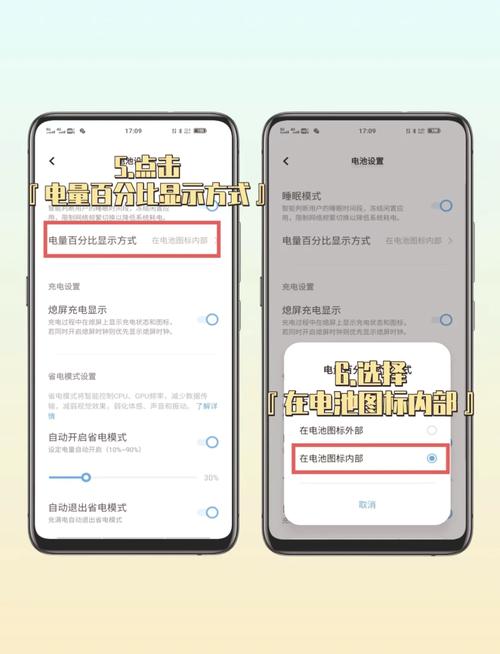
一些系统监控或电池管理类的App,可以通过读取系统数据来估算电池温度,这种方法不如工程模式精确,但胜在界面更友好,可以持续监控。
推荐App:
(图片来源网络,侵删)
- CPU-Z:一个非常经典的硬件信息检测工具,可以在“Battery”标签页下找到电池温度。
- AIDA64:功能强大的硬件检测工具,同样可以显示电池温度。
- 手机自带的“系统维护”或“省电”功能:部分vivo手机在“系统维护”或“省电”设置里会有“电池健康”或“温度异常”的提示,但通常不显示具体数值,而是给出警告。
操作步骤(以CPU-Z为例):
- 从应用商店(如vivo应用商店)下载并安装 CPU-Z。
- 打开App,切换到 “Battery”(电池)选项卡。
- 在列表中找到 “Battery temperature”,即可看到估算的温度值。
注意:第三方App获取的温度可能存在一定偏差,且需要授予相应的读取权限。
通过电脑连接查看(进阶方法)
对于开发者或技术爱好者,可以通过ADB(Android Debug Bridge)命令来查看更底层的电池信息。
操作步骤:
(图片来源网络,侵删)
- 准备工作:
- 在您的电脑上安装ADB驱动。
- 在vivo X9上开启“开发者选项”和“USB调试”模式。
- 连接手机:使用USB数据线将vivo X9连接到电脑。
- 输入命令:在电脑的命令行工具(如Windows的CMD或PowerShell)中输入以下命令:
adb shell dumpsys battery
- 查找温度:在返回的文本信息中,找到
temperature这一行,后面的数值就是电池温度,单位是0.1摄氏度,显示temperature: 320,就代表电池温度是 32.0℃。
如何判断和应对电池温度异常?
如果您通过工程模式发现电池温度异常偏高,可以尝试以下方法降温:
- 停止高负载应用:关闭正在运行的大型游戏、视频剪辑软件或后台多个App。
- 取下手机壳:许多手机壳会影响散热,取下后可以快速降温。
- 避免阳光直射:不要将手机长时间放在阳光暴晒的汽车内或窗台上。
- 暂停充电:如果充电时温度很高,先拔掉充电器,待温度降下来再充。
- 更新系统和应用:有时软件Bug也会导致异常发热,确保系统和所有App都是最新版本。
- 检查充电器和数据线:使用非原装或劣质充电器可能会导致充电发热严重,请尽量使用官方配件。
| 方法 | 优点 | 缺点 | 推荐指数 |
|---|---|---|---|
| 工程模式 | 最准确、最官方、无需安装App | 界面简陋、代码需手动输入 | ★★★★★ |
| 第三方App | 界面友好、可持续监控 | 数值可能不精确、需安装软件 | ★★★☆☆ |
| 电脑ADB | 功能强大、适合开发者 | 操作复杂、需要电脑和专业知识 | ★★☆☆☆ |
对于普通用户来说,强烈推荐使用方法一(工程模式),这是查看vivo X9电池温度最直接、最可靠的方式。


