


最简单直接的方法(推荐)
这是苹果官方内置的最便捷、最准确的查看方式,适用于 iOS 11.3 及以上系统 的所有iPhone。
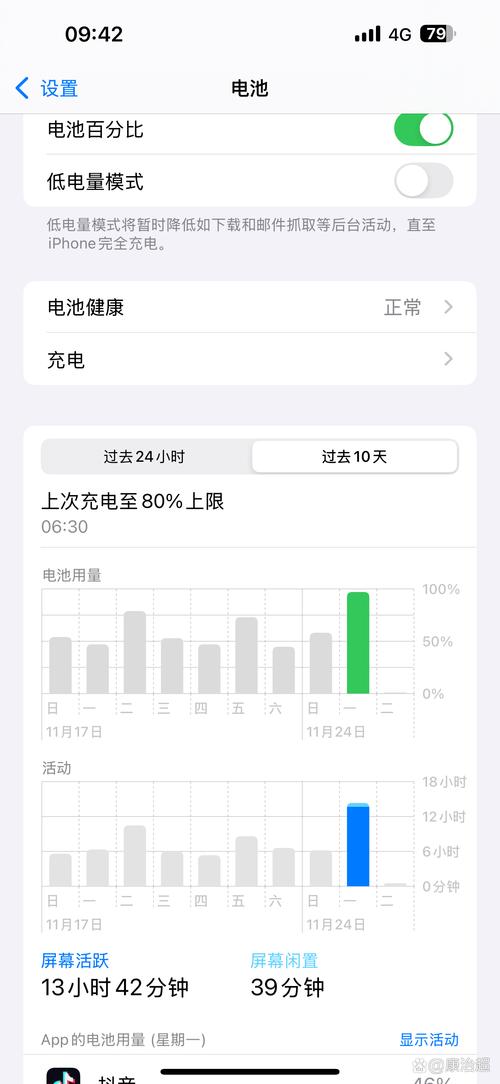
(图片来源网络,侵删)
操作步骤:
- 打开手机的 “设置” App。
- 向下滑动,找到并点击 “电池”。
- 点击 “电池健康与充电”(Battery Health & Charging)。
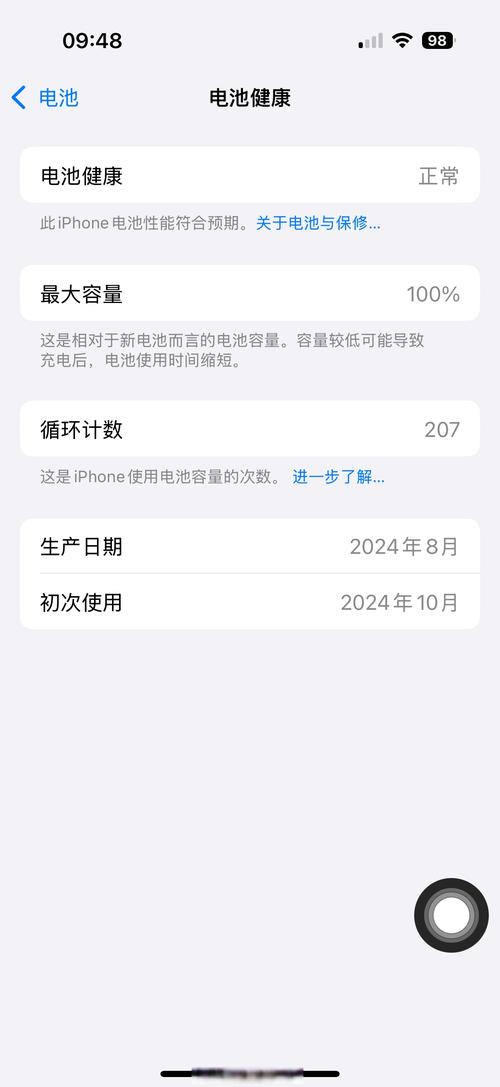
- 你就能看到关于电池状态的所有关键信息。
你需要关注两个核心数据:
最大容量
- 这是什么? 它表示你的电池相对于全新状态的容量百分比,如果显示“最大容量:95%”,意味着你的电池还能保存95%的电量,比全新时少了5%。
- 怎么看? 这个数字直接反映了电池的损耗程度。
- 100%: 全新状态。
- 99% - 80%: 正常损耗范围,随着时间推移,这是非常正常的现象。
- 79% - 65%: 电池性能开始明显下降,你可能需要更频繁地充电,并且在电量较低时手机可能会出现意外关机的情况。
- 低于65%: 苹果官方建议在此 “考虑更换电池”,此时电池续航会大幅缩短,且可能影响手机的峰值性能。
小贴士: “最大容量”会随着充电周期和自然老化而逐渐降低,这是不可逆的化学过程。
峰值性能能力
- 这是什么? 它衡量的是电池能否支持iPhone的峰值性能。
- 怎么看? 这里通常会有以下几种状态:
- “峰值性能能力正常”: 你的电池状态良好,可以完全支持手机的各项性能,包括处理高负载任务(如玩游戏、剪辑视频)。
- “由于电池状况,性能受限”: 当电池最大容量较低(通常低于80%)时,为了防止意外关机,系统会自动降低部分性能(主要是CPU的最高频率),你会感觉手机在某些时候变慢了。
- “无法验证此iPhone的电池是正品苹果电池”: 这通常发生在你更换了非官方、非原装的电池后,此时系统无法监控电池状态,可能会为了安全而限制性能。
通过电脑查看(更详细)
如果你想了解更详细的电池使用情况,比如各个App的耗电排名,可以通过电脑上的 “访达”(Finder,macOS Catalina及以后)或 “iTunes”(Windows) 来查看。
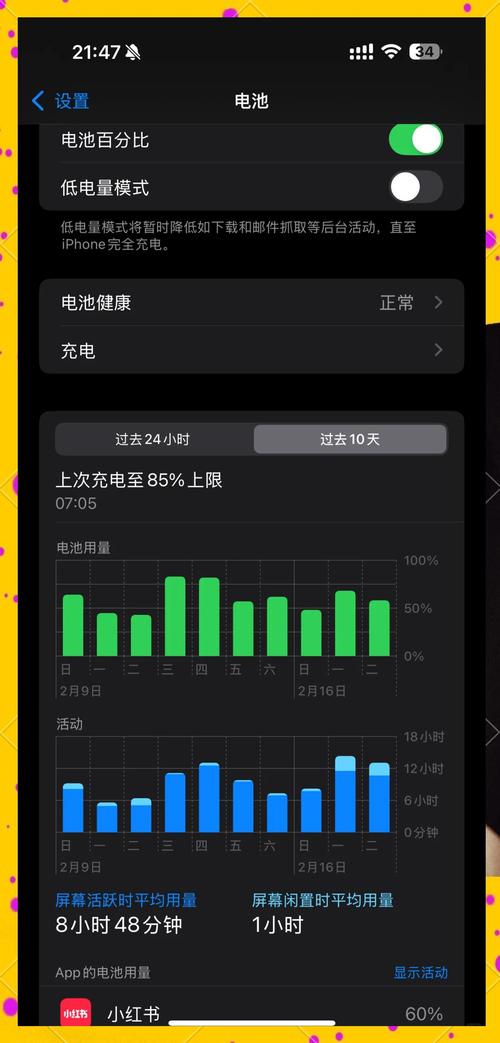
(图片来源网络,侵删)
操作步骤:
- 确保电脑和iPhone都已连接到稳定的Wi-Fi网络。
- 用数据线将你的iPhone连接到电脑。
- 在电脑上打开 “访达” (Mac) 或 “iTunes” (Windows)。
- 在访达侧边栏或iTunes左上角选择你的设备。
- 点击 “(Summary)选项卡。
- 在“版本”区域,点击 “立即检查” (Check for Update) 按钮,旁边会显示一个更小的“电池健康”链接,点击它。
- 这时会弹出一个窗口,显示和方法一几乎相同的信息,包括“最大容量”和“峰值性能能力”。
如何判断是否需要更换电池?
综合以上信息,你可以通过以下几点来判断:
| 最大容量 | 日常体验 | 建议操作 |
|---|---|---|
| 100% - 80% | 续航正常,无明显变化。 | 无需更换,正常使用即可。 |
| 79% - 65% | 续航明显变短,一天可能需要充两次电,低电量时可能自动关机。 | 可以考虑更换,以改善续航和防止性能限制。 |
| 低于65% | 续航极差,早上出门到晚上可能就没电了,手机运行明显变卡。 | 强烈建议更换,否则严重影响使用体验。 |
去哪里更换?
- Apple Store 官方零售店/授权服务商: 这是最推荐的方式,使用原厂零件,有官方保修(通常为90天),可以确保手机的安全性和性能。
- 第三方维修店: 价格可能更便宜,但存在使用劣质零件、失去官方保修、甚至损坏手机的风险,请谨慎选择信誉良好的店铺。
如何减缓电池损耗?
虽然电池老化是自然规律,但良好的使用习惯可以减缓其损耗:
(图片来源网络,侵删)
- 避免极端温度: 不要在过冷(低于0°C)或过热(高于35°C)的环境下使用或充电,例如阳光下的汽车内。
- 避免电量耗尽: 尽量避免手机电量完全用光再充电,最好在电量降至20%-30%时就开始充电。
- 避免长时间满电或无电存放: 如果你长期不使用手机,建议将其电量保持在50%左右存放。
- 优化充电: 开启 “优化电池充电” 功能(设置 > 电池 > 电池健康与充电 > 开启优化电池充电),iPhone会学习你的充电习惯,在充满后暂缓充电到100%,以减少电池压力。
- 减少不必要的后台活动: 关闭不常用的App后台刷新、定位服务等,可以减轻电池负担。
希望这份详细的指南能帮助你全面了解你的iPhone电池状况!


