


为什么“精确容量”很难直接获取?
需要明确一个关键点:iPhone 并没有一个像U盘显示存储空间一样,直接向用户显示其电池当前“毫安时”总容量的功能。
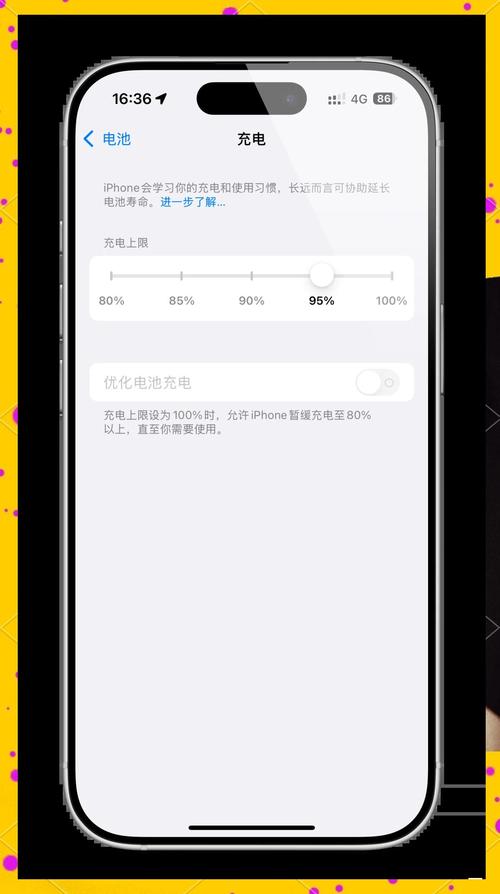
(图片来源网络,侵删)
这是因为 iPhone 电池的化学特性决定了它的容量会随着使用、充电次数和时间的推移而自然衰减,苹果官方更关注的是电池的“健康度”,即相对于全新状态的电池,当前还能保留多少最大容量。
我们通常说的“检测电池容量”,实际上是通过各种方法来估算其当前最大容量和健康状态。
最权威、最官方的方法 - 通过 iOS 设置查看
这是最直接、最推荐的第一步检查方法,它虽然不显示具体毫安时数值,但能告诉你电池的健康状况是否需要更换。
操作步骤:
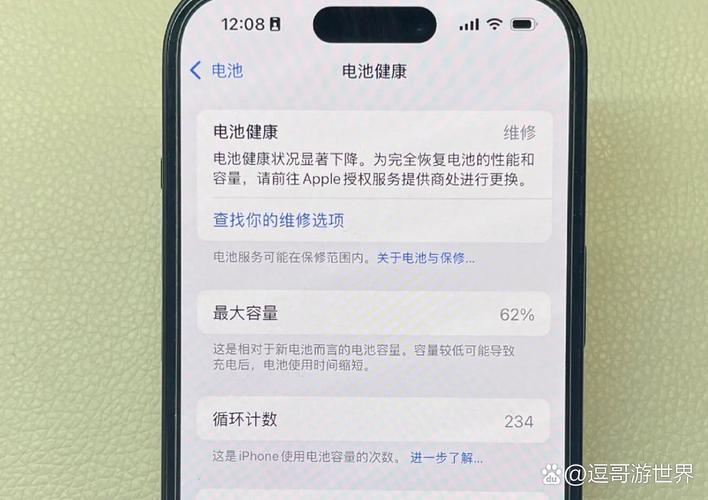
(图片来源网络,侵删)
- 打开 iPhone 的 “设置” App。
- 向下滑动,点击 “电池”。
- 点击 “电池健康与充电” (Battery Health & Charging)。
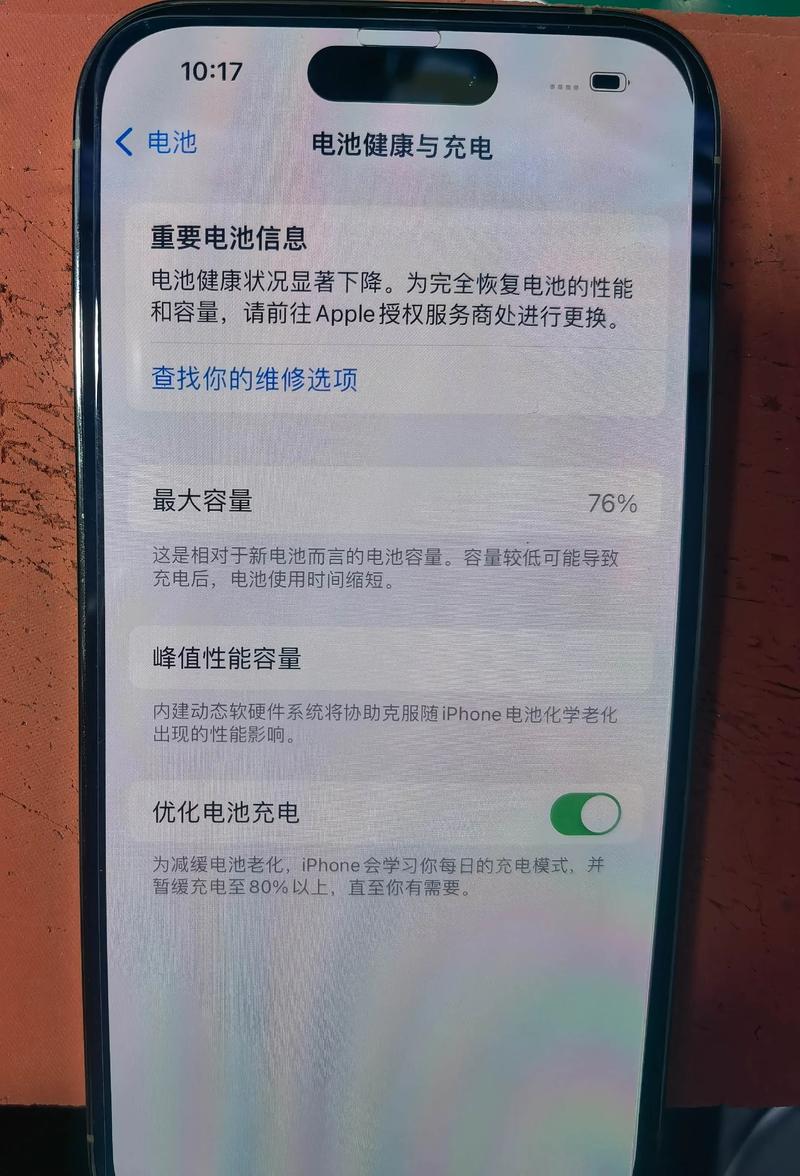
你会看到两个关键信息:
-
最大容量
- 含义:这是相对于全新电池(100%)的当前容量百分比,它反映了电池的化学老化程度。
- 解读:
- 100%:电池是全新的。
- 99%:电池几乎全新,损耗极小。
- 80% 或以上:苹果官方认为这是“正常”范围,电池性能良好。
- 低于 80%:苹果会弹出建议更换电池的通知,此时电池续航能力会明显下降,是更换电池的强烈信号。
-
峰值性能能力
- 含义:描述了电池能否支持 iPhone 的瞬时峰值功率需求。
- 解读:
- “正常”:电池状态良好,可以满足所有性能需求。
- “性能受到管理”:由于电池老化严重,iPhone 为了防止意外关机,会自动降低一些高负载任务(如高性能游戏、视频渲染)的最大频率,以延长电池续航,你可能会感觉手机在某些情况下“变慢”了。
- “需要维修”:这个状态通常只在电池物理损坏或极度老化且无法进行性能管理时出现,强烈建议前往 Apple Store 或 Apple 授权服务提供商进行维修。
优点:官方数据,最权威,无需安装任何软件。 缺点:不显示具体的毫安时数值,无法精确量化当前容量。
(图片来源网络,侵删)
使用第三方 App 进行估算
如果你想获得一个具体的“毫安时”估算值,可以使用一些第三方 App,这些 App 通过读取 iOS 系统内部的电池管理数据,并结合算法进行推算。
推荐 App:
- CoconutBattery (在电脑上使用)
- iMazing (在电脑上使用,功能强大)
- AccuBattery (在手机上使用)
以 CoconutBattery 为例 (推荐,因为它在 Mac 和 Windows 上都能用):
- 在你的 Mac 或 Windows 电脑上下载并安装 CoconutBattery。
- 将你的 iPhone 通过数据线连接到电脑。
- 打开 CoconutBattery,它会自动识别你的 iPhone。
- 在界面中找到你的 iPhone 设备,你会看到以下信息:
- Design Capacity:设计容量,即这块电池全新的标准容量(iPhone 13 Pro 是 3095 mAh)。
- Full Charge Capacity:满充容量,即你当前这块电池经过完整充放电循环后,实际能充到的最大容量(2850 mAh)。
- Health:健康度,
(Full Charge Capacity / Design Capacity) * 100%。
解读示例:
- iPhone 13 Pro 的 Full Charge Capacity 显示为 2850 mAh,那么它的健康度就是
(2850 / 3095) * 100% ≈ 92%。
优点:能提供具体的毫安时数值,直观地看到容量衰减情况。 缺点:
- 非官方数据:数值是估算值,可能与官方的“最大容量”百分比略有出入,但趋势是一致的。
- 需要电脑:部分 App 需要在电脑上操作。
- 需要多次充放电:为了获得更准确的 Full Charge Capacity,App 需要记录你手机从低电量充满电的过程,初次使用时数据可能不准,多充几次后会越来越精确。
Apple 官方诊断工具 - 适用于特定情况
如果你的 iPhone 出现了电池相关的异常(如突然关机、充电问题),你可以让苹果进行硬件级别的检测。
操作步骤:
- 前往 Apple Store 或 Apple 授权服务提供商。
- 技术人员会使用专门的诊断工具(如 Apple Service Toolkit)连接你的 iPhone。
- 这个工具可以读取电池内部的固件信息,进行更底层的硬件检测,包括电池的阻抗、电压、温度等,以判断电池是否存在物理故障或严重老化。
优点:最精确的硬件级检测,能发现软件无法察觉的问题。 缺点:必须去线下店,耗时较长,通常只在出现问题时才需要做。
总结与对比
| 方法 | 优点 | 缺点 | 适用场景 |
|---|---|---|---|
| iOS 设置 | 官方权威、操作简单、无需工具 | 不显示具体毫安时,信息有限 | 日常首选,快速了解电池健康状态 |
| 第三方 App | 提供具体毫安时数值,直观展示衰减 | 非官方估算,可能存在误差,部分需电脑 | 想要量化了解电池损耗,进行长期追踪 |
| 官方诊断 | 最精确的硬件检测,能发现深层问题 | 需要去线下店,耗时,通常为故障排查 | 手机出现异常关机、充电问题等故障时 |
给您的最终建议
- 第一步:先去 “设置” > “电池” > “电池健康与充电” 查看官方的“最大容量”,如果低于 80%,强烈建议更换电池。
- 第二步(可选):如果你对数字有好奇心,想了解更具体的衰减情况,可以下载 CoconutBattery 到电脑上连接 iPhone 查看估算的满充容量。
- 第三步(必要时):如果手机出现无故关机、严重变慢等问题,即使“最大容量”显示正常,也可以去 Apple Store 进行一次免费的官方诊断。
通过以上方法,你就可以全面了解你 iPhone 电池的状况了。


