


通过“设置”菜单查询(最简单、最推荐)
这是苹果官方提供的方法,无需连接电脑,直接在手机上就能操作。
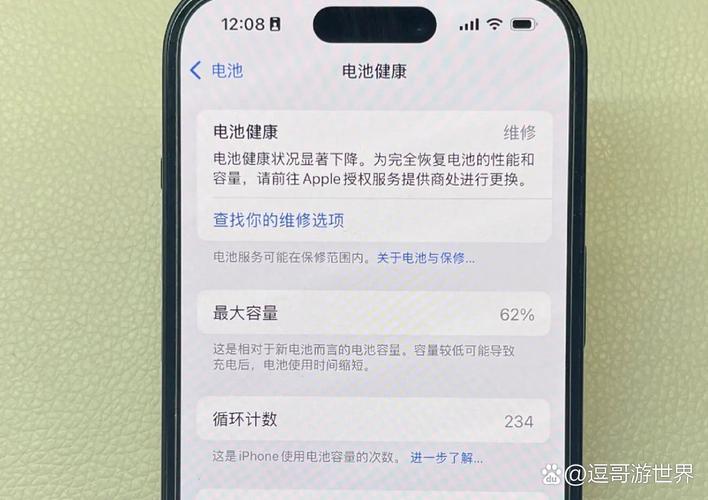
(图片来源网络,侵删)
适用系统: iOS 14.5 及更新版本
操作步骤:
- 打开手机的 “设置” App。
- 向下滑动,找到并点击 “电池”。
- 点击 “电池健康与充电”。
- 在“电池健康”信息页面,找到 “最大容量” 下方的 “循环次数”。
解读结果:
- 循环次数:这是一个数字,表示电池已完成完整充放电的次数,苹果官方定义,将电池电量从满用到 0% 再充满,算作一个完整的循环,如果你只用了 50% 的电量就充电,那么两次这样的“半次”循环才算作一个完整的循环。
- 最大容量:这个百分比反映了电池相对于全新状态的最大电量。
- 100%:电池状态极佳。
- 99% 或 98%:电池正常,略有损耗。
- 低于 80%:苹果官方建议在此数值下考虑更换电池,因为电池性能和续航会明显下降,系统也可能弹出“建议维修电池”的提示。
通过 Mac 电脑查询(适用于旧系统或更详细信息)
如果你的 iPhone 系统版本低于 iOS 14.5,或者你想在 Mac 上查看更详细的电池信息,可以使用这个方法。

(图片来源网络,侵删)
适用系统: macOS 10.15.5 Catalina 及更新版本
操作步骤:
- 将你的 iPhone 通过 原装数据线 连接到 Mac 电脑。
- 在 Mac 上,点击屏幕左上角的 苹果菜单 。
- 选择 “关于本机”。
- 点击 “系统报告”。
- 在左侧的列表中,选择 “电源”。
- 在右侧的“电池信息”部分,找到 “循环计数” (Cycle Count) 这一项,后面的数字就是你的电池循环次数。
通过 Windows 电脑查询(适用于旧系统)
如果你是 Windows 用户,iPhone 系统较旧,可以通过安装一个免费的小工具来查询。
工具: 3uTools (一个功能丰富的第三方 iOS 设备管理工具)
(图片来源网络,侵删)
操作步骤:
- 在你的 Windows 电脑上下载并安装 3uTools。
- 打开 3uTools,确保你的 iPhone 已通过数据线连接到电脑。
- 工具会自动识别你的设备,在设备信息页面,找到 “电池信息” 或类似的选项。
- 你可以查看到 “循环次数” 和电池的“健康度”等信息。
注意: 第三方工具可能存在安全风险,请务必从其官方网站下载。
关于电池循环次数的常见问题
问:苹果电池的循环次数标准是多少? 答:苹果官方设计的电池在达到 500 个完整循环 后,应能保留高达 80% 的原始容量,这只是一个设计标准,实际寿命会受到使用习惯、温度等多种因素影响。
问:循环次数多少需要换电池? 答:这没有一个绝对的数字。
- 官方建议:当“最大容量”低于 80% 时,苹果建议更换电池。
- 实际体验:很多用户在循环次数达到 400-600 次左右,且感到续航明显下降时,会选择更换电池,即使循环次数不高,如果电池健康度已经低于 80%,也应该考虑更换。
问:如何延长电池寿命,减少循环次数? 答:
- 避免极端温度:不要在过冷(低于0°C)或过热(高于35°C)的环境下使用或充电。
- 避免电量耗尽:尽量不要让手机电量完全耗尽后再充电,最好在电量降到 20%-30% 左右时就进行充电。
- 避免长时间满电:手机长时间处于 100% 满电状态也会对电池造成压力,如果不需要,可以适当降低充电到 80%-90%。
- 使用优化充电功能:在“设置” > “电池” > “电池健康与充电”中,确保开启了 “优化电池充电”,它会学习你的充电习惯,在你睡觉时暂缓充电到 100%,以减少电池处于高电压状态的时间。
| 方法 | 优点 | 缺点 | 适用情况 |
|---|---|---|---|
| 设置菜单 | 最简单、最官方、无需任何工具 | 仅支持较新的 iOS 系统 | 所有推荐用户首选 |
| Mac 电脑 | 官方方法,可查看更详细信息 | 需要一台 Mac 电脑 | Mac 用户或 iOS 系统较旧 |
| Windows 工具 | 适用于 Windows 电脑和旧系统 | 需要安装第三方软件,有安全风险 | Windows 用户且手机系统旧 |
对于绝大多数用户来说,直接在 iPhone 的“设置”里查询 是最方便、最直接的方式。


