


使用 iPhone 自带的“电池健康”功能 (最推荐)
这是最直接、最官方的方法,适用于 iOS 11.3 及以上版本 的所有 iPhone。
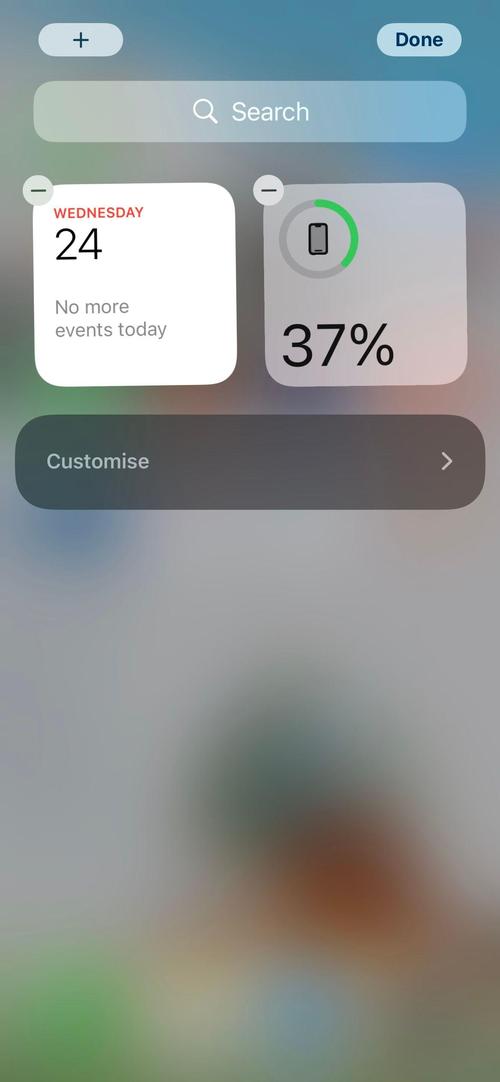
(图片来源网络,侵删)
操作步骤:
- 打开你的 iPhone,进入 “设置” (Settings)。
- 向下滑动,找到并点击 “电池” (Battery)。
- 在电池设置页面,点击 “电池健康与充电” (Battery Health & Charging)。
你会看到两个关键信息:
最大容量
- 它是什么: 这个百分比反映了你的电池相对于全新状态时的最大电量,如果显示“最大容量:90%”,意味着你的电池在一次充满电后,能存储的电量只有新电池的90%。
- 如何解读:
- 100%: 电池处于最佳状态。
- 80% 或以上: 苹果认为这是“正常”范围,当最大容量降至80%以下时,系统会强烈建议你更换电池。
- 低于 80%: 电池损耗严重,续航能力会明显下降,此时更换电池可以显著改善你的使用体验。
这个数值越接近100%,你的电池续航就越强。
峰值性能能力
- 它是什么: 这个功能用于管理电池的峰值性能,以防止意外关机,它有两种状态:
- “正常” (Peak Performance Capability): 如果你的电池状态良好,这里会显示“正常”,这意味着你的 iPhone 可以提供最佳的性能,包括瞬时处理器提速。
- “电池性能管理已启用” (Performance management has been applied): 如果你的电池老化严重或曾经有过意外关机,系统会自动启用此功能以保护电池,这可能会导致在某些高负载场景下(如玩大型游戏、使用高性能App时),iPhone 的运行速度会略有降低,以防止再次关机。
- “建议维修” (Service Recommended): 当电池健康状况不佳,并且系统检测到可能发生意外关机时,会显示此提示,强烈建议你尽快前往 Apple Store 或授权服务商更换电池。
通过 Mac 查看更详细的电池信息
如果你同时使用 Mac,可以通过“活动监视器”获得比 iPhone 更详细的电池信息。
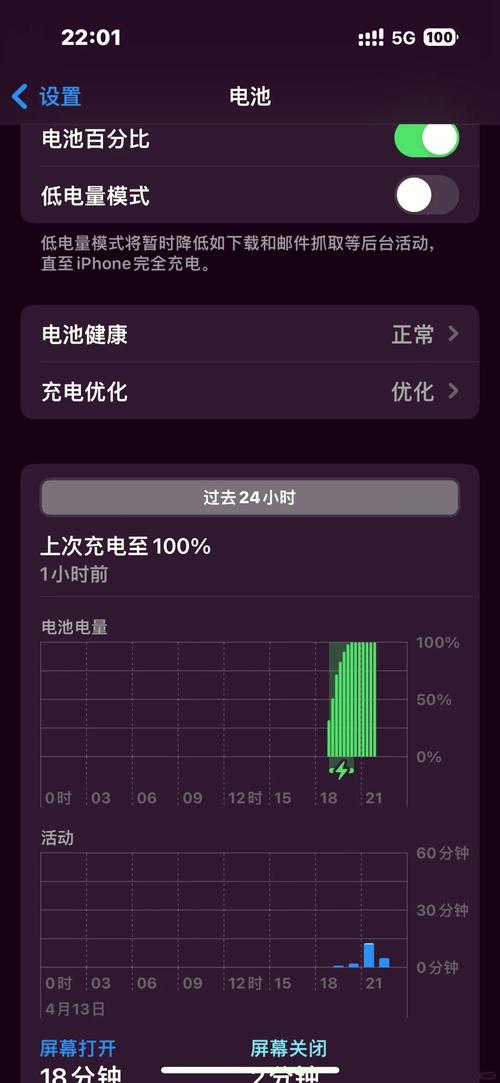
(图片来源网络,侵删)
操作步骤:
- 打开你的 Mac,进入 “应用程序” > “实用工具” > “活动监视器” (Activity Monitor)。
- 在活动监视器窗口的顶部,点击 “能耗” (Energy) 标签。
- 在下方列表中,找到你的 iPhone 设备。
- 你会看到 “最大容量” (Maximum Capacity) 的百分比,这与 iPhone 设置里的数值一致。
注意: 此方法需要将 iPhone 通过 USB 线连接到 Mac。
使用第三方 App (仅供参考)
App Store 上有一些第三方应用(如 CoconutBattery)可以查看电池信息,但苹果官方并不推荐使用这些工具。
- 优点: 可能会提供一些额外的数据或图表。
- 缺点:
- 准确性存疑: 第三方App的算法和来源不如苹果官方可靠。
- 隐私风险: 需要授予App访问权限,存在数据泄露的风险。
- 可能误导: 它们给出的“电池损耗”百分比可能与苹果官方的“最大容量”定义不同,容易造成混淆。
最准确、最权威的信息来源始终是 iPhone 自带的 “设置” > “电池” > “电池健康与充电”。
如果电池损耗严重,我该怎么办?
如果你的“最大容量”低于80%,或者系统提示“建议维修”,那么更换电池是最佳选择。
- 前往 Apple Store 或 Apple 授权服务提供商: 这是最可靠的方式,使用原厂配件,享受官方保修。
- 使用 Apple 在线维修服务: 可以通过 Apple 官网预约邮寄维修。
- 注意: 非官方渠道更换的电池可能会导致系统不识别,甚至影响设备安全和保修。
更换电池的好处:
- 显著提升续航能力。
- 恢复 iPhone 的峰值性能,避免因电池问题导致的降频。
- 让你的设备恢复到最佳状态。
希望这些信息能帮助你了解你 iPhone 的电池状况!


