


使用 Mac 电脑(最准确、最官方的方法)
这是苹果官方提供的方法,可以获取最精确的电池信息,包括循环次数和电池健康度。

(图片来源网络,侵删)
适用条件:
- 一台 Mac 电脑(macOS Catalina 10.15.5 或更高版本)
- 一根原装或 MFi 认证的 Lightning 数据线
操作步骤:
-
连接设备: 将您的 iPhone 用数据线连接到 Mac 电脑。
-
打开“访达”(Finder):
 (图片来源网络,侵删)
- 在 macOS Catalina 及更高版本中,桌面上没有“iTunes”图标,你需要打开“访达”(Finder),它通常是在 Dock 栏最左边蓝色的笑脸图标。
- (如果在旧版 macOS 上,则打开“iTunes”。)
-
选择您的 iPhone:
- 在“访达”侧边栏的“位置”下,点击您的 iPhone 名称。
- 如果没有看到侧边栏,请点击屏幕左上角的“访达”菜单,选择“设置侧边栏...”并勾选。
-
查看电池信息:
- 在 iPhone 的摘要页面中,找到并点击 “电池” 选项卡。
- 您会看到 “电池健康” 的详细信息,其中明确标注了 “最大容量” 和最重要的 “充电循环次数”。
使用第三方 App(方便快捷,无需 Mac)
如果您没有 Mac 电脑,可以使用一些信誉良好的第三方 App 来查询,这些 App 通过访问 iOS 系统内部的诊断文件来获取信息。
推荐 App: CoconutBattery (同时支持 Mac 和 Windows)
(图片来源网络,侵删)
操作步骤:
-
在 iPhone 上开启诊断分享:
- 在 iPhone 上打开 “设置” > “隐私与安全性” > “分析与改进”。
- 点击 “分析数据”。
- 在列表中,找到最新或最新的几个以
panic-开头的日志文件,长按其中一个文件,选择 “共享”。 - 在分享菜单中,选择 “存储到‘文件’”,并将其保存到一个方便找到的位置(iCloud 云盘”或“我的 iPhone”)。
-
在电脑上使用 CoconutBattery:
- 在您的 Windows 或 Mac 电脑上下载并安装 CoconutBattery。
- 打开 CoconutBattery,它会自动检测连接的 iOS 设备(如果连接了)或本地的诊断文件。
- 在主界面上,它会清晰地显示您 iPhone 的 “Cycle Count” (循环次数) 和 “Full Charge Capacity” (满充容量) 等信息。
如何解读“电池循环次数”?
-
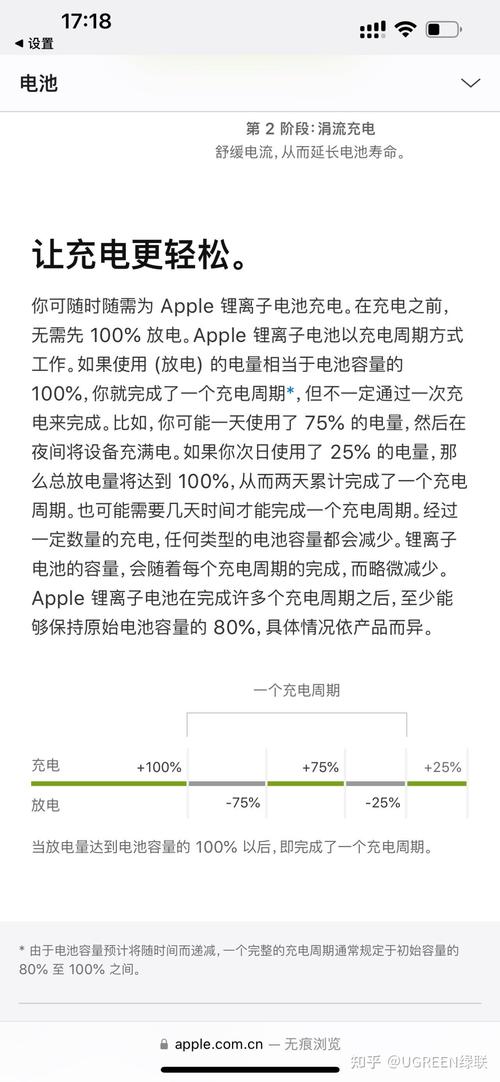
什么是电池循环次数? 一个完整的电池循环周期并非指“充电一次”,苹果的定义是:累计完成一次 100% 的充电量。
- 你将电量从 100% 用到 0%,再充满,算作 1 次循环。
- 你从 100% 用到 50%,再充满电,然后又从 100% 用到 50%,这两次加起来也算作 1 次循环。
-
多少循环次数算正常? 苹果官方对电池的保修政策是:在保修期内,电池最大容量低于 80% 可以免费更换,通常情况下,电池在经过 500 次完整充放电循环 后,其最大容量会降至 80% 左右。
- 0 - 500 次循环: 电池健康度通常非常高,在 90% - 100% 之间,属于正常范围。
- 500 - 1000 次循环: 电池开始老化,最大容量可能会逐渐下降到 80% 左右,如果低于 80%,且您感觉续航明显变差,可以考虑更换电池。
- 超过 1000 次循环: 电池健康度会显著降低,续航能力大打折扣,强烈建议更换电池。
| 方法 | 优点 | 缺点 | 推荐度 |
|---|---|---|---|
| Mac 电脑 (访达) | 官方、准确、直接,还能看到电池健康度 | 需要 Mac 电脑和数据线 | ⭐⭐⭐⭐⭐ (首选) |
| 第三方 App (如 CoconutBattery) | 方便快捷,无需 Mac,支持 Windows | 步骤稍多,需要先导出诊断文件 | ⭐⭐⭐⭐ (备选) |
重要提示:
- iOS 系统本身不直接显示电池循环次数,这是很多人会混淆的地方。
- 请避免来源不明的第三方 App,以防泄露个人隐私或设备信息。
- 电池健康度是衡量电池状态的综合指标,循环次数是其中一个重要参考。


